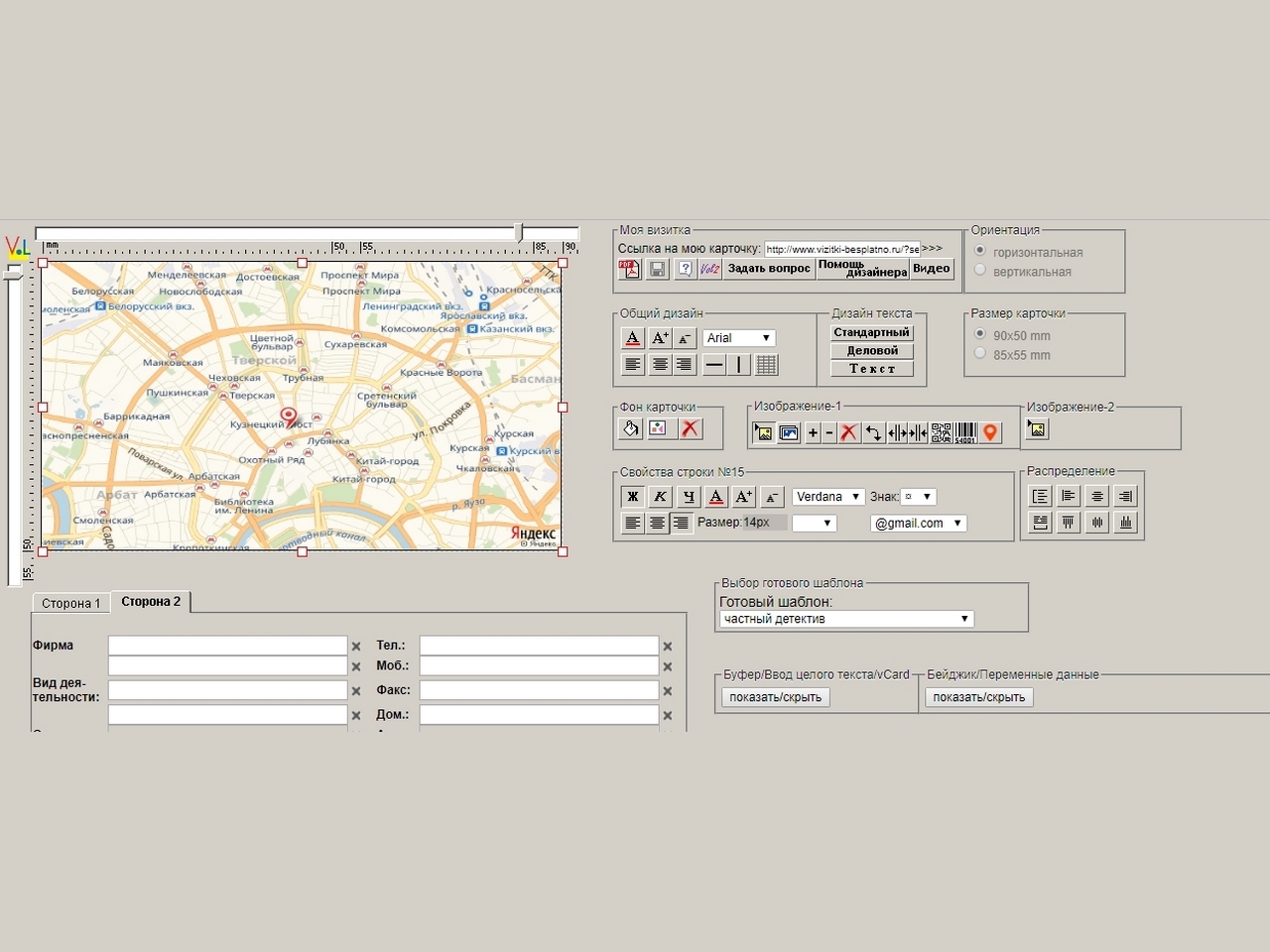
Лучшие программы для создания визитных карточек
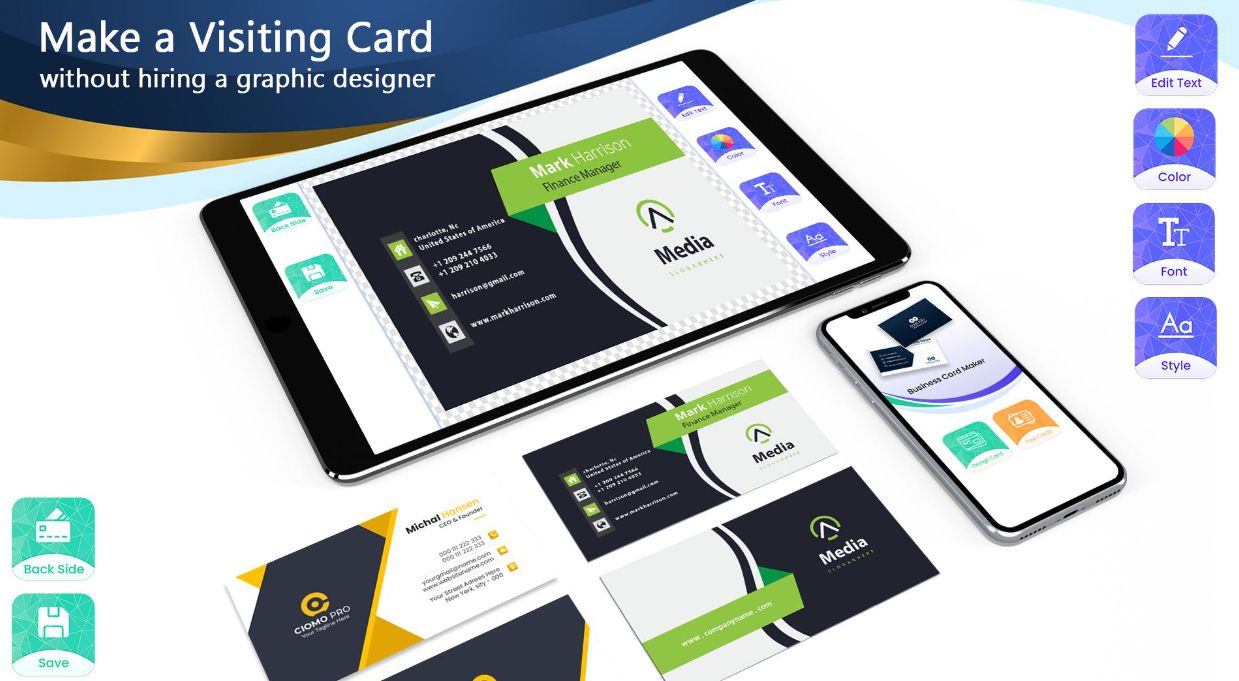
1) Что важно при создании визитки
Визитка — это не просто “картинка”, а печатный продукт. Поэтому программа должна уметь минимум: корректно собрать макет и экспортировать файл, который типография примет без правок.
1.1. Базовые форматы
Чаще всего встречаются:
-
90×50 мм (распространено в РФ и СНГ)
-
85×55 мм (евро-формат)
Для печати обычно нужны:
-
вылеты (bleed): как правило 2–3 мм со всех сторон
-
безопасные поля: 3–5 мм от края, чтобы текст/логотип не “обрезало”
-
двусторонний макет (если печать с двух сторон) с правильной ориентацией
1.2. Требования к файлу для типографии (практический минимум)
-
экспорт в PDF (часто предпочтительно PDF/X, если программа умеет)
-
300 DPI для растровых элементов
-
корректные цвета (в идеале CMYK, но в реальности многие онлайн-сервисы работают в RGB и типография конвертирует)
-
шрифты: либо встроенные, либо переведённые в кривые (если это поддерживается)
2) Какие программы подходят для визиток
2.1. Онлайн-сервисы (быстро и просто)
Подходят, когда нужно:
-
сделать визитку за 30–60 минут
-
использовать шаблон
-
быстро заменить данные
Минус: ограниченный контроль над печатной подготовкой (CMYK, PDF/X, тонкие настройки).
2.2. Векторные редакторы (максимальный контроль дизайна)
Подходят, когда важны:
-
идеальная графика и логотипы
-
точный контроль элементов, сетки, отступов
-
подготовка “как в студии”
Минус: порог входа выше.
2.3. DTP (верстка, печатная подготовка)
Подходят, когда:
-
важно соблюсти типографские стандарты
-
много макетов (пакетно)
-
есть фирстиль и системная работа
2.4. Офисные и простые настольные программы
Подходят, если:
-
нужна визитка “без дизайнера”
-
важна простота
-
требуется офлайн-работа
Минус: часто слабее экспорт и печатные настройки.
3) Критерии выбора программы
-
Экспорт для печати: PDF, качество, встраивание шрифтов
-
Работа с вылетами и безопасными полями
-
Шаблоны: качество и разнообразие
-
Вектор: логотипы, иконки, масштаб без потери качества
-
Цвет: контроль CMYK/профилей (если критично)
-
Скорость: насколько быстро сделать и править
-
Командная работа: если визитки создаются для сотрудников
-
Пакетность: серия визиток с разными данными
4) Рейтинг лучших программ для визиток

Ниже — рейтинг не “по красоте”, а по практической полезности: скорость, контроль печати, гибкость, типовые сценарии.
4.1. Лучшее решение для большинства (шаблоны + быстро)
1) Canva
Подходит для: быстрых визиток по шаблонам, регулярных правок, нескольких вариантов дизайна.
Плюсы
-
очень быстрый старт на шаблонах
-
удобно менять данные и делать варианты
-
понятные инструменты выравнивания и сетки
Минусы
-
ограниченный контроль типографских тонкостей
-
CMYK и сложные печатные стандарты зависят от режима экспорта/тарифа/настроек
4.2. Лучшее для профессионального дизайна и типографий
2) Adobe Illustrator
Подходит для: визиток с сильным дизайном, логотипами, фирстилем, точной векторной графикой.
Плюсы
-
максимальный контроль векторной графики
-
удобно готовить шрифты в кривые
-
профессиональный экспорт для печати (в рамках возможностей)
Минусы
-
требует навыков
-
избыточен для “простых” визиток
3) Adobe InDesign
Подходит для: “правильной” печатной верстки, системных макетов, пакетов материалов.
Плюсы
-
сильная печатная подготовка и верстка
-
удобно вести фирменные стили и шаблоны
-
хорошо подходит, если визитки — часть бренд-пакета (листовки, бланки)
Минусы
-
порог входа
-
для одного макета может быть “тяжеловато”
4.3. Лучшее недорогое профессиональное (альтернатива Adobe)
4) Affinity Designer
Подходит для: качественного дизайна визиток, если нужен вектор и контроль, но без подписки.
Плюсы
-
сильный векторный инструментарий
-
адекватный контроль макета и экспорта
-
хороший баланс “профессионально/доступно”
Минусы
-
меньше экосистема и обучающих материалов по сравнению с Adobe (зависит от региона)
-
совместная работа и процессы зависят от выбранного пайплайна
4.4. Лучшее бесплатное для векторной визитки
5) Inkscape
Подходит для: бесплатного создания векторной визитки с логотипом, сеткой и точной геометрией.
Плюсы
-
бесплатно
-
полноценный вектор
-
удобно для макетов с простыми формами и текстом
Минусы
-
печатные нюансы (цветовые профили, преднастройки) потребуют внимания
-
интерфейс и стабильность зависят от версии и системы
6) Scribus
Подходит для: бесплатной DTP-верстки и печатной подготовки.
Плюсы
-
бесплатно
-
ближе к типографскому подходу (верстка, вылеты, поля)
-
хороший вариант для “макет как в типографии” без платных пакетов
Минусы
-
менее дружелюбный интерфейс
-
требует аккуратности с шрифтами и экспортом
4.5. Лучшее для команд и бренда (если визитки делают массово)
7) Figma
Подходит для: командной работы, шаблонов для сотрудников, согласования дизайна.
Плюсы
-
совместная работа и контроль версий
-
удобно держать компоненты и фирстиль
-
быстро согласовывать правки и варианты
Минусы
-
печатная подготовка “как в DTP” потребует дисциплины
-
экспорт и корректность для типографии нужно проверять особенно тщательно
4.6. Лучшее “офлайн и просто” для Windows-ориентированных задач
8) Microsoft Publisher (если доступен)
Подходит для: офисной подготовки визиток и быстрого тиражирования.
Плюсы
-
низкий порог входа
-
удобно делать серии визиток
-
привычная логика для офисных пользователей
Минусы
-
печатные возможности уступают DTP/векторным пакетам
-
качество экспорта нужно проверять перед типографией
5) Сравнительная таблица программ
| Программа | Тип | Шаблоны | Вектор | Контроль печати | Уровень сложности | Лучший сценарий |
|---|---|---|---|---|---|---|
| Canva | онлайн | высокий | ограниченно | средний | низкий | быстро “сделать и править” |
| Illustrator | вектор | средний | высокий | высокий | высокий | фирстиль, логотипы, студийный дизайн |
| InDesign | DTP | средний | высокий | высокий | высокий | типография, системная верстка |
| Affinity Designer | вектор | средний | высокий | высокий | средний | проф. дизайн без подписки |
| Inkscape | вектор | средний | высокий | средний | средний | бесплатно и векторно |
| Scribus | DTP | низкий/средний | средний | высокий | высокий | бесплатная DTP-подготовка |
| Figma | дизайн/команда | средний | высокий | средний | средний | командные шаблоны и согласование |
| Publisher | офисная | средний | ограниченно | средний | низкий/средний | простые визитки офлайн |
6) Пошаговый процесс: от макета до файла для типографии
6.1. Шаг 1 — определить формат и поля
-
Выберите формат (90×50 или 85×55).
-
Задайте вылеты 2–3 мм.
-
Задайте безопасные поля 3–5 мм внутри.
6.2. Шаг 2 — собрать структуру визитки
Рекомендуемый минимальный состав:
-
имя и фамилия
-
должность
-
телефон
-
почта
-
сайт/мессенджер (если нужно)
-
компания/логотип
-
адрес (если актуально)
Практический принцип: на визитке должно быть не “всё”, а “что нужно для контакта”.
6.3. Шаг 3 — типографика и читаемость
-
шрифт без микроскопических кеглей (для печати мелкий текст “сыпется”)
-
контраст текста и фона
-
не перегружать визитку декоративными элементами
6.4. Шаг 4 — подготовка графики
-
логотип лучше в векторе
-
растровые изображения — достаточного качества (ориентир 300 DPI в масштабе печати)
-
избегать тонких линий, которые могут “пропасть” на печати
6.5. Шаг 5 — экспорт
Перед экспортом:
-
проверить вылеты и безопасные поля
-
проверить орфографию и цифры
-
убедиться, что всё выровнено и не “прилипает” к краю
Экспортировать лучше в PDF (если типография просит иначе — следовать их требованиям).
7) Частые ошибки и чек-лист перед печатью
7.1. Типовые ошибки
-
Нет вылетов — фон или элементы режутся “до белого”.
-
Текст слишком близко к краю — часть обрезается.
-
Слишком мелкий шрифт — читаемость падает.
-
Логотип в низком разрешении — выглядит “мыльно”.
-
Случайные опечатки в телефоне/почте — самая дорогая ошибка.
-
Непоследовательность фирстиля — разные шрифты/цвета без системы.
7.2. Чек-лист
-
формат выбран правильно (90×50 или 85×55)
-
вылеты 2–3 мм добавлены
-
безопасные поля 3–5 мм соблюдены
-
текст читаем, нет микрошрифта
-
логотип без “мыла”, лучше вектор
-
контакты проверены дважды
-
экспорт в PDF выполнен, предпросмотр корректен
-
макет проверен на двусторонность (если нужна) и ориентацию
8) FAQ
Какая программа лучшая, если нужно “быстро и без дизайнера”?
Онлайн-сервисы с шаблонами обычно самый быстрый путь. Но перед печатью важна проверка полей и экспорта.
Что лучше для типографии: вектор или растровая визитка?
Вектор предпочтительнее для текста и логотипов: он масштабируется без потерь. Растр допустим для фоновых фото, но в хорошем качестве.
Что выбрать, если нужен бесплатный вариант?
Для векторного макета — Inkscape, для DTP-подхода — Scribus. Но придётся внимательнее проверять экспорт и требования печати.
9) Пакетное создание визиток для сотрудников: шаблон + переменные данные
Пакетная подготовка визиток — типичная задача для компаний: один дизайн, но десятки фамилий, должностей, телефонов, e-mail и иногда филиалов. Здесь важно не «нарисовать визитку», а выстроить процесс, который не ломается на правках и не приводит к опечаткам в тиражах.
9.1. Какие подходы к пакетной генерации бывают
Подход A — «единый шаблон + ручная подстановка»
Подходит, если сотрудников мало (условно до 10–15) и данные редко меняются.
Плюсы
-
проще всего организовать
-
не нужен дополнительный инструментарий
Минусы
-
высокий риск ошибок при копировании/вставке
-
долго при 30–100 сотрудниках
-
сложно гарантировать единообразие
Подход B — «шаблон + таблица данных + автозаполнение»
Подходит, если сотрудников много и нужна повторяемость.
Чаще всего используется связка:
-
шаблон в программе, где есть “переменные поля” или механика слияния данных,
-
таблица с данными сотрудников (ФИО, должность, телефон, email, офис, добавочные).
Плюсы
-
скорость генерации десятков/сотен визиток
-
меньше человеческих ошибок
-
проще обновлять тираж при смене людей/номеров
Минусы
-
потребуется настроить структуру данных и один раз «собрать пайплайн»
-
важна дисциплина по формату полей
Подход C — «графический шаблон + компонентная система (design system)»
Подходит для компаний, где визитки — часть бренд-системы и всё делается через единые компоненты: логотип, сетки, типографика, цвета, стили.
Плюсы
-
максимальная консистентность
-
проще контролировать фирстиль на больших объёмах
Минусы
-
требует зрелого процесса и ответственного за дизайн-систему
-
“быстро и на коленке” не получится
9.2. Как подготовить таблицу данных сотрудников (чтобы не было хаоса)
Рекомендуемая структура колонок:
-
Фамилия
-
Имя
-
Отчество (если нужно)
-
Должность (в точной формулировке)
-
Телефон (в едином формате)
-
Добавочный (если есть)
-
Email
-
Город/офис (если сеть филиалов)
-
Отдел (опционально)
-
Язык (если делаете двуязычные визитки)
-
Примечание (например, “нужна версия без адреса”)
Практические правила:
-
один сотрудник = одна строка
-
телефоны приводить к одному стандарту отображения
-
должности согласовать с HR (иначе будут «версии» одной и той же должности)
-
заранее решить, что делать с “внутренними” данными (добавочные, внутренние почты) — печатать или нет
9.3. Что важно в дизайне корпоративной визитки (для массового выпуска)
-
Сетка и одинаковые отступы
Любое “поплыло на 2 мм” будет заметно на пачке визиток. -
Ограничение длины полей
Фамилии и должности бывают длинными. Нужны правила:
-
перенос на вторую строку или уменьшение кегля в пределах допустимого
-
максимальная длина должности (иначе сыпется макет)
-
Одинаковая типографика
Не менять шрифт «потому что у одного не влезло». Лучше один механизм с переносами и ограничениями. -
Двусторонность
Если визитка двусторонняя, важны:
-
одинаковая ориентация сторон
-
зеркальность и контроль «верх-низ» (частая ошибка при печати)
9.4. Контроль качества перед тиражом (обязательный минимум)
Проверка данных
-
телефон и email — сверка на 2 источника (HR + сотрудник)
-
единый стандарт написания (точки, дефисы, пробелы)
-
исключить устаревшие контакты
Проверка макетов
-
вылеты и безопасные поля соблюдены
-
не “прилипает” текст к краю
-
логотип и графика не в низком разрешении
-
экспорт выполнен в согласованном формате
Плюсы
-
сильно снижает риск печатать “не то”
-
делает процесс повторяемым
Минусы
-
занимает время на ревизию, но экономит тираж и нервы
10) Рекомендации по дизайну визитки под разные профессии
Здесь цель — не «красиво», а чтобы визитка работала: её читают за секунды и должны понять, кто вы и как связаться.
10.1. Разработчик / IT-специалист
Фокус: читаемость, минимализм, “технологичный” стиль без перегруза.
Рекомендуемый состав:
-
имя + роль (например, Backend Engineer / QA / DevOps)
-
телефон и email
-
при необходимости — мессенджер
-
компания/команда (если актуально)
Плюсы подхода
-
строгая читаемость
-
не устаревает визуально
Минусы
-
если сделать слишком “стерильно”, теряется запоминаемость
10.2. Юрист / бухгалтер / консалтинг
Фокус: доверие, статус, аккуратность.
Рекомендуемый стиль:
-
более строгая типографика
-
спокойные цвета, высокий контраст
-
логотип/название компании — заметно, но без «кричащего» дизайна
Плюсы
-
повышает ощущение надёжности
-
выглядит “официально”
Минусы
-
легко уйти в «шаблонность», если не держать баланс
10.3. Врач / клиника / частная практика
Фокус: понятность специализации и быстрый контакт.
Рекомендуемый состав:
-
ФИО + специализация
-
телефон/запись (один основной контакт)
-
адрес/район (если важен)
-
часы приёма (опционально, если не меняются)
Плюсы
-
клиент сразу понимает, “к кому” и “зачем”
-
меньше лишней информации
Минусы
-
если график плавающий, лучше не печатать часы, иначе быстро устаревает
10.4. Мастер услуг (ремонт, бьюти, сервис)
Фокус: мгновенная связь и доверие, минимум текста.
Рекомендуемый состав:
-
имя + услуга (коротко и конкретно)
-
телефон
-
мессенджер (часто важнее email)
-
город/район (если работает локально)
Плюсы
-
ориентировано на реальный контакт
-
подходит для быстрых рекомендаций “передали визитку”
Минусы
-
если много услуг, визитка превращается в прайс-лист (лучше не делать так)
10.5. Продажи / менеджер по развитию / B2B
Фокус: должность, компания, удобный канал связи.
Рекомендуемый состав:
-
ФИО + должность
-
телефон + email
-
направление/продукт (одной строкой)
-
адрес офиса (если клиенты приезжают)
Плюсы
-
понятная “деловая” визитка
-
быстро вызывает доверие
Минусы
-
при частой смене должностей и направлений быстро требует перепечатки
10.6. Фрилансер и креативные профессии (дизайнер, фотограф, видеограф)
Фокус: запоминаемость и стиль, но без ущерба читаемости.
Рекомендуемый подход:
-
1 визуальный акцент (цвет, форма, паттерн)
-
контакты крупно и просто
-
если есть специализация — указать конкретно (не “креатив”, а “свадебная съёмка” и т. п.)
Плюсы
-
выше шанс “вспомнить по визитке”
-
подчёркивает стиль
Минусы
-
легко переборщить и потерять читаемость