Zpired Easy Image Modifier

Где скачать программу Zpired Easy Image Modifier
- Удобные инструменты для ретуши и коррекции фото
- Поддержка сложных слоёв, масок и эффектов
- Большой выбор пресетов, фильтров и шаблонов
- Русскоязычный, интуитивно понятный интерфейс
- Простая пакетная обработка и автоматизация
- Меньше продвинутых инструментов ретуши
- Ограниченные возможности для слоёв и масок
- Некоторые функции за дополнительную плату
- Производительность зависит от мощности системы
- Интерфейс может быть избыточным для базовых задач
Что это за программа и для каких задач она подходит

Zpired Easy Image Modifier — компактная Windows-утилита для пакетной обработки изображений. Она рассчитана на сценарии, когда нужно не «рисовать» и не ретушировать, а быстро привести большую пачку файлов к единому виду: изменить разрешение, развернуть/отзеркалить, добавить поля (padding), наложить текстовый водяной знак, отсортировать очередь, переименовать по шаблону, конвертировать формат и задать качество сохранения. Программа работает без установки: это один исполняемый файл, который запускается сразу после распаковки.
Ключевая ценность Easy Image Modifier — предсказуемый, «конвейерный» подход: вы загружаете список файлов, включаете нужные операции галочками, задаёте параметры и нажимаете Process. Дальше обработка идёт по очереди, а справа отображается предпросмотр текущего изображения и эффект настроек (включая подсказку вроде 1600×1200 → 800×600 при ресайзе).
Системные требования и поддерживаемые форматы
Программа рассчитана на Windows XP, Vista, 7, 8, 8.1, 10 и 11; по ресурсоёмкости она минимальна (порядка 1 МБ на диске и от 64 МБ свободной ОЗУ).
Форматы входных файлов (что можно загрузить)
Easy Image Modifier читает широкий набор растровых форматов и их расширений: BMP (bmp/dib/rle), GIF, ICO (ico/cur), IFF (iff/lbm), JPG (jfif/jpe/jpeg/jpg), PCX, PNG, PNM (pbm/pgm/pnm/ppm), RAS (ras/rast/sr/sun), TGA (tga/icb/tpic/vda/vst), TIF (tif/tiff).
Форматы вывода (в чём можно сохранить результат)
На выходе доступны BMP, JPG и PNG. При сохранении можно отдельно управлять уровнем качества изображения (актуально прежде всего для JPG).
Запуск и «установка» без установки
Модель использования максимально простая:
-
Распаковать архив с программой.
-
Запустить исполняемый файл.
-
Загрузить изображения через Load images / Load folder или перетащить файлы и папки в окно (drag & drop).
-
В левой панели выбрать нужные операции и включить их галочками.
-
Нажать Process.
Подход «один exe» важен не только для удобства. Он позволяет держать утилиту в рабочем наборе инструментов (на флешке, сетевой папке, в каталоге проекта) и запускать ровно тогда, когда нужно сделать массовое изменение размера фото или быстро проставить водяной знак на изображениях.
Интерфейс: как устроено окно и логика работы
Окно программы построено вокруг трёх основных зон:
-
Верхняя панель действий: крупные кнопки Load images, Load folder и Process.
-
Левая навигация по разделам:
-
Choose images: File list, Filter
-
Editing: Rotate/Flip, Resize, Add padding, Add watermark
-
More: Sort, Edit file properties
-
Saving: Change format, Rename, Set destination
-
-
Правая рабочая область — параметры выбранной операции и визуальная подсказка/предпросмотр.
Сверху также есть меню File, Settings, Help. В Settings расположен набор подменю и команд управления поведением окна и сохранением настроек.
Главная особенность интерфейса — все «модули» (ресайз, поворот, водяной знак, формат, переименование и т. д.) включаются отдельно, обычно через чекбокс вида Activate … (например, Activate resizing, Activate sorting, Activate renaming). Это снижает риск случайно применить операцию: если галочка снята, блок остаётся настроенным, но в обработку не идёт.
Загрузка изображений: File list

Раздел Choose images → File list отвечает за формирование очереди. В центре окна отображается таблица со столбцами Path, Name и Extensi… (расширение). Ниже — две кнопки управления списком: Remove selected и Remove all.
Как добавить файлы
Есть три равноправных способа:
-
Load images — выбор отдельных файлов.
-
Load folder — загрузка содержимого папки.
-
Drag & Drop — можно перетащить в окно как файлы, так и папки.
Отдельная полезная опция — Scan subfolders: при загрузке папки можно сканировать вложенные каталоги и собирать изображения рекурсивно.
Что показывает список
В верхней части блока видно счётчики Loaded images и Selected (количество и общий объём). Это удобный контроль, когда вы обрабатываете большую пачку и хотите понимать размер очереди и объём данных.
Практический сценарий
Если задача звучит как «подготовить 300 фото к публикации на сайте», в File list проще всего:
-
Load folder → выбрать папку с исходниками
-
(опционально) включить Scan subfolders
-
В таблице выделить лишнее и убрать Remove selected
-
Дальше перейти к Resize / Change format / Rename и настроить конвейер
Фильтрация: Filter
Раздел Choose images → Filter позволяет «отсеять» файлы до обработки по свойствам файла: Path, name, extension, filesize. Фильтры поддерживают подстановочные символы (wildcards) * и ? и позволяют создавать несколько условий с возможностью включать/выключать их.
В интерфейсе есть чекбокс Activate filtering и таблица условий со столбцами:
-
Property
-
Comparison
-
Value
Ниже обычно выбирается свойство, тип сравнения и значение, а затем условие добавляется в список.
Где фильтрация реально полезна
-
В папке лежат изображения и «мусор» (иконки, временные варианты, дубли) — фильтр по extension или name быстро чистит очередь.
-
Нужно обработать только файлы с определённым шаблоном имени (например, _RAW или _export) — фильтрация по File: Name с wildcards сокращает ручную работу.
-
В каталоге есть миниатюры и оригиналы — фильтр по filesize помогает оставить только «крупные».
Важно: фильтрация применяется до конвейера операций, поэтому экономит время на обработку и снижает риск получить ненужные результаты.
Редактирование: Rotate/Flip
Раздел Editing → Rotate/Flip отвечает за переориентацию. Здесь используется общий принцип «включил — применилось»:
-
чекбокс Activate reorientation
-
выпадающий список режима поворота/отражения
Поддерживаемые режимы:
-
Rotate 90° to the left
-
Rotate 90° to the right
-
Rotate 180°
-
Flip horizontal
-
Flip vertical
Как это применяется на практике
-
Съёмка с телефона/камеры дала «перевёрнутые» кадры — задаёте Rotate 90° to the right и прогоняете всю папку.
-
Нужны зеркальные варианты для макетов — Flip horizontal по списку.
-
Сканированные документы иногда оказываются вверх ногами — Rotate 180° в один проход.
Плюс этого блока — он не усложнён «лишними» опциями. Вы выбираете ровно одну операцию ориентации и применяете ко всему списку.
Редактирование: Resize

Раздел Editing → Resize — один из центральных, потому что массовое изменение размера изображений обычно и является основной причиной запуска подобных программ.
В этом модуле вы видите:
-
чекбокс Activate resizing
-
выбор метода: фиксированные ширина/высота или процент
-
чекбокс Proportional: Keep aspect ratio
-
блок Enable changing size by: с вариантами Reduction и Enlargement
Ресайз в пикселях
В режиме фиксированного размера задаются два поля (например, 1024 × 768). Между ними стоит разделитель ×, а рядом — кнопка-стрелка, которая помогает быстро «перекидывать» значения и работать с ориентацией.
Типовая настройка для публикаций:
-
Activate resizing — включено
-
Proportional: Keep aspect ratio — включено (чтобы не «растянуть» картинку)
-
Width/Height — задано под целевую площадку (например, 1600 по длинной стороне)
-
Enable changing size by: Reduction — включено, Enlargement — выключено
Последний пункт важен: так вы защищаетесь от ухудшения качества при апскейле. Если в папке есть маленькие изображения, они останутся как есть, а большие уменьшатся.
Ресайз в процентах
В процентном режиме выбирается значение (например, 50%), причём в интерфейсе виден список типовых шагов (25%, 50%, 75%, 150%, 200%).
Это удобно, когда вам не критично точное разрешение, а нужна пропорциональная оптимизация веса и размеров: «сжать все в два раза», «увеличить на 150% для печати черновиков» и т. п.
Что даёт Proportional: Keep aspect ratio
При включении пропорций программа сохраняет соотношение сторон. Практически это означает:
-
портретные кадры останутся портретными
-
горизонтальные — горизонтальными
-
не будет «круглых лиц» и вытянутых предметов
Если требуется намеренно сделать непропорциональный ресайз (например, привести превью к единой «сетке» без кропа), в списке возможностей указана опция игнорировать соотношение сторон, а также игнорировать одну из размерностей.
Визуальная подсказка результата
В правой части окна отображается подсказка преобразования вида 1600×1200 → 800×600, что даёт быстрый контроль перед запуском Process.
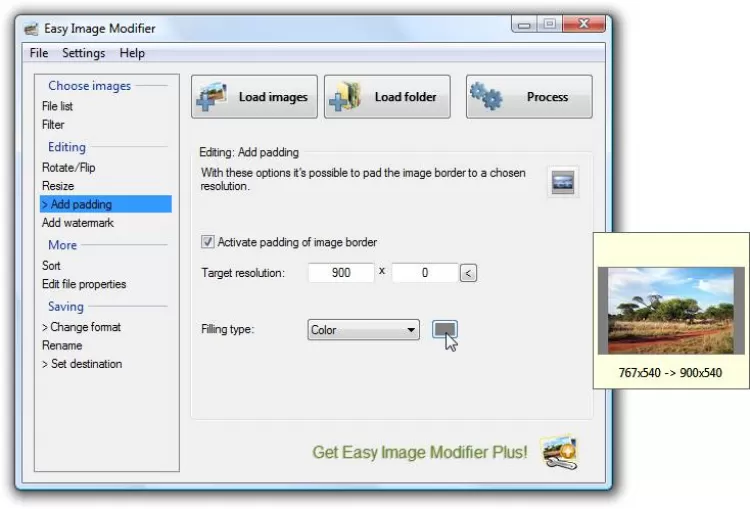
Редактирование: Add padding
Модуль Editing → Add padding предназначен для добавления полей вокруг изображения до заданного разрешения. В интерфейсе:
-
чекбокс Activate padding of image border
-
поля Target resolution
-
выпадающий список Filling type
-
кнопка/поле выбора цвета (если выбран Color)
Поддерживаемые типы заполнения:
-
Color
-
transparency
-
pixel-repetition
Когда padding полезнее, чем обычный ресайз
-
Публикация в шаблоны, где важно строгое разрешение, но нельзя искажать пропорции.
-
Подготовка к видеомонтажу/слайдшоу, когда кадры должны попадать в одинаковый холст.
-
Каталоги товаров, где превью должны быть одного размера, но кроп нежелателен.
Важный нюанс: padding работает как «добавить холст», а не как «обрезать». То есть изображение вписывается в Target resolution, а недостающие области заполняются выбранным Filling type.
Редактирование: Add watermark

Модуль Editing → Add watermark отвечает за текстовый водяной знак. Включается чекбоксом Activate watermark и содержит:
-
поле ввода текста
-
выбор шрифта (кнопка с названием и размером, например Arial, 28)
-
выбор цвета
-
позиционирование через выпадающие списки (например Right и Bottom)
Водяной знак здесь именно текстовый, без графического логотипа. Это хорошо для задач вида:
-
проставить имя автора/бренда на превью
-
добавить короткое предупреждение «sample»
-
маркировать партии фото датой или проектом (вручную заданным текстом)
Позиционирование
В интерфейсе используются простые привязки по краям (Left/Right, Top/Bottom). Это типичный для пакетных инструментов подход: быстро, предсказуемо и без «микроподгонки» под каждый кадр.
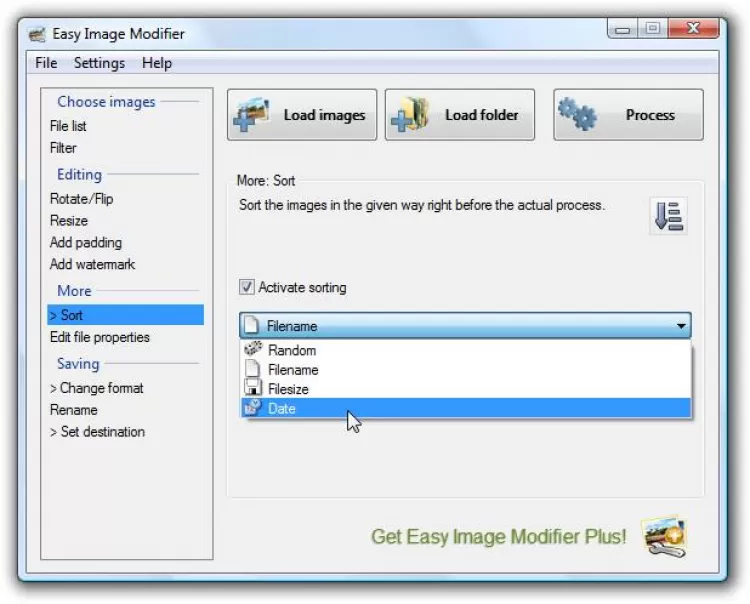
Дополнительные операции: Sort
Раздел More → Sort управляет порядком обработки/сохранения. В интерфейсе:
-
чекбокс Activate sorting
-
список критериев: Random, Filename, Filesize, Date
Также в возможностях указана настройка направления сортировки: Ascending / descending.
Практический смысл сортировки
-
Filename — стабилизирует порядок, если вы потом применяете нумерацию в Rename.
-
Date — логично для фотосъёмок и архивов.
-
Random — нестандартно, но полезно, когда нужно «перемешать» изображения перед публикацией, чтобы не шли подряд похожие кадры.
-
Filesize — быстрый способ отсортировать по «тяжести» (например, чтобы сначала обрабатывать крупные или наоборот).
Edit file properties: метаданные и дата файла
Раздел More → Edit file properties закрывает две типовые задачи: приватность и нормализация даты. В интерфейсе:
-
чекбокс Remove meta information
-
чекбокс Change file date:
-
опция Adopt (принять дату)
-
поле выбора конкретной даты/времени с кнопкой календаря
Remove meta information
Удаление метаданных — это не косметика. В Exif часто остаются:
-
модель устройства
-
параметры съёмки
-
иногда геометки (зависит от источника)
-
служебные комментарии
Если вы публикуете изображения в открытом доступе или передаёте заказчику, удаление метаинформации снижает риск утечки лишних данных.
Change file date
Смена даты полезна в нескольких случаях:
-
нужно привести пачку файлов к одной «дате выгрузки»
-
при миграциях между дисками/облачными сервисами даты иногда «плывут»
-
для каталогизации в системах, где дата файла участвует в сортировке
Saving: Change format и качество
Раздел Saving → Change format отвечает за итоговый формат и качество.
Внутри:
-
чекбокс Choose saving format
-
выпадающий список форматов и описаний:
-
JPG — Lossy compression, small filesize
-
PNG — Lossless compression, average filesize
-
BMP — No compression, biggest filesize
-
-
чекбокс Set image quality
-
ползунок качества с шкалой от Low к High
Ключевой момент формулировки в самом блоке: «Change the saving format, otherwise the original one is preserved». То есть если вы не включаете выбор формата, исходный формат сохраняется.
Как выбирать формат без лишней теории
-
JPG — когда нужен небольшой размер файла (сайты, мессенджеры, email).
-
PNG — когда важна точность без потерь (графика, скриншоты, элементы интерфейса).
-
BMP — когда нужен максимально простой несжатый результат (редко, но бывает полезно для совместимости со старым софтом).
Ползунок качества позволяет тонко подстроить компромисс «вес/качество» именно для вашей задачи.
Saving: Rename — переименование по шаблонам и плейсхолдерам
Раздел Saving → Rename работает по принципу шаблонов и плейсхолдеров. В интерфейсе:
-
чекбокс Activate renaming
-
строка шаблона имени файла
-
кнопка со списком плейсхолдеров (выпадающее меню)
В списке плейсхолдеров показаны конкретные варианты:
-
Numbering (%001%)
-
File: Name (%FN%)
-
File: Size in KB (%FSK%)
-
File: Size in MB (%FSM%)
Пример шаблона прямо в поле: (%001%) %FN% — то есть нумерация с ведущими нулями плюс исходное имя.
Что реально удобно в таком подходе
-
Нумерация с padding
%001% даёт ровные имена: 001, 002, 003… — без «1, 10, 100» вперемешку. Это спасает сортировку в проводнике и в CMS. -
Сохранение исходного имени
%FN% позволяет не потерять семантику исходников, добавив к ним системный префикс/номер. -
Встраивание размера файла
%FSK% и %FSM% — специфичная, но иногда полезная вещь: например, для тестов оптимизации, когда вы хотите видеть размер прямо в имени (на период подготовки) и быстро сравнивать результаты компрессии.
Дополнительно в возможностях указано, что нумерация поддерживает задание стартового значения.
Saving: Set destination — куда сохранять результаты
Раздел Saving → Set destination управляет тем, будет ли программа заменять исходники или писать результат в отдельную папку.
В интерфейсе:
-
чекбокс Activate using a new destination
-
строка пути назначения
-
кнопка выбора/списка плейсхолдеров пути
Поддерживаемые плейсхолдеры пути в списке:
-
Path: Desktop (%PD%)
-
Path: My Files (%PP%)
-
Path: Current (%PC%)
-
Path: File (%PF%)
Пример в поле: *%PD%\output* — то есть сохранить в папку output на рабочем столе.
Как выбрать стратегию сохранения
-
Replace images (без нового назначения) — подходит, когда исходники не нужны, и вы уверены в настройках.
-
New destination — безопаснее почти всегда. Это снижает риск необратимо испортить оригиналы и позволяет сравнить до/после.
Для «производственного» применения удобна привычка: сначала сохранять в отдельный каталог, просмотреть результат, и только потом заменять исходники при необходимости.
Меню Settings: точные пункты и то, что они дают
Меню Settings показывает структуру настроек и команды управления конфигурацией:
-
Window
-
Loading
-
Exif options
-
After processing
-
Language
-
Save settings (Ctrl+S)
-
Reset settings…
Save settings и Reset settings…
Save settings (Ctrl+S) фиксирует текущую конфигурацию (какие операции включены, какие параметры выставлены). Reset settings возвращает настройки к исходному состоянию.
Это важная часть рабочего процесса: Easy Image Modifier — конвейерный инструмент, и в нём удобно держать «пресеты» под типовые задачи:
-
«для сайта» (Resize + JPG + качество среднее + Rename + New destination)
-
«для архива» (Remove meta information + Date adopt + PNG)
-
«превью с подписью» (Resize + Add padding + Add watermark + Rename)
Window Options (то, что программа умеет переключать)
В перечне возможностей для окна указаны:
-
Show or hide tooltips
-
Enable placeholders aid
-
Show or hide image preview
-
Always on top
Для утилиты этого класса это реально полезно: подсказки и предпросмотр ускоряют настройку, а Always on top помогает, когда вы параллельно выбираете папки/сверяете результаты с исходниками.
Loading / Exif options / After processing
-
В Loading относится опция Scan subfolders и поведение загрузки списка.
-
В Exif options указана настройка Adapt modified values (актуально для случаев, когда требуется корректировать значения Exif после операций вроде ресайза/поворота).
-
В After processing перечислены действия после завершения конвейера: Retain faulty images, Retain unprocessed images, Exit program.
Это позволяет автоматизировать рутинные пачки: вы запускаете Process и получаете предсказуемое поведение при ошибках и по завершении.
Process: как проходит обработка и что контролировать перед стартом
Кнопка Process запускает пакетную обработку. Логика работы простая:
-
Очередь берётся из File list (с учётом Filter, если он активирован).
-
Последовательно применяются включённые операции: переориентация, ресайз, padding, watermark, сортировка, свойства файла, формат/качество, переименование, сохранение в папку назначения.
-
В процессе отображается состояние и предпросмотр обработки, включая предварительный результат переименования/ресайза.
Перед запуском стоит проверить три вещи, которые чаще всего приводят к «не тому результату»:
-
Включены ли нужные галочки Activate … в каждом модуле.
-
В Set destination не оставлен ли режим замены исходников по ошибке.
-
В Change format не выставлен ли случайно BMP (файлы резко вырастут).
Командная строка: Console mode и параметры запуска
В Easy Image Modifier предусмотрен режим обработки через консоль и параметры командной строки. В списке возможностей указаны:
-
загрузка файлов при старте через «любой путь к файлу»
-
-Console (включить консольный режим)
-
-IgnoreWarning (игнорировать предупреждения)
-
-Portable (сохранять настройки в каталоге программы)
-
-LicenseAgree (не создавать файл для запоминания принятия лицензии)
-
-Uninstall (удалить остаточные файлы настроек)
Для практики это означает, что утилиту можно встроить в полуавтоматические сценарии: батники, сборочные шаги, преднастройку на отдельном профиле.
Пример логики использования (без привязки к конкретному окружению):
-
вы складываете программу и папку исходников рядом
-
запускаете с -Portable, чтобы настройки лежали в каталоге
-
включаете -Console, чтобы отработать без ручных подтверждений
В changelog отдельно отмечено, что в 4.8 улучшили поведение exit code при ошибках в Console mode — это важно для автоматизации, когда результат процесса должен быть корректно интерпретирован скриптом.
Качество, скорость и стабильность
Утилита рассчитана на быстрые операции без тяжёлых фильтров и сложной обработки. В описании изменений версии 4.8 отмечены переработка внутренних частей для повышения производительности и стабильности, а также исправления для JPG с CMYK и редких типов PNG.
На практике это означает две вещи:
-
Программа корректно отрабатывает «обычные» пользовательские папки (JPG/PNG разного происхождения), не ломая типовые случаи.
-
В пакетных задачах важнее предсказуемость результата, чем художественные инструменты — и тут Easy Image Modifier именно про это.
Плюсы и минусы
Плюсы
-
Портативный формат: один исполняемый файл, запуск без установки.
-
Понятный конвейер: включаем операции через Activate …, настраиваем и запускаем Process.
-
Встроенные предпросмотры для контроля ресайза/переименования и состояния обработки.
-
Удаление метаданных и смена даты файла — редкие, но востребованные функции для приватности и архивирования.
-
Гибкие плейсхолдеры для Rename и Set destination (включая %PD%, %PF%, %FN%, %001%).
-
Поддержка большого числа входных форматов (включая TIF/TGA/PCX/PNM/RAS/IFF).
Минусы
-
Вывод ограничен тремя форматами (BMP/JPG/PNG) — для некоторых задач могут понадобиться дополнительные конвертеры.
-
Водяной знак — только текстовый, без графического логотипа.
-
Интерфейс ориентирован на базовые операции; при росте требований (сложные цепочки эффектов, цветокоррекция, расширенная работа с метаданными) потребуется более функциональный софт.
Сравнение с аналогами
Ниже — сравнение Easy Image Modifier с реальными альтернативами, которые обычно выбирают для пакетной обработки изображений. Здесь важно понимать различие философий: Zpired — это «быстрый минимализм», а часть аналогов — универсальные комбайны.
XnConvert
XnConvert — кроссплатформенный пакетный конвертер с большим набором действий: конвертация, ресайз, кроп, поворот, водяные знаки, переименование и десятки других операций. Он рассчитан на автоматизацию обработки «фотоколлекций» и поддерживает широкий спектр форматов.
Разница по ощущениям работы:
-
Easy Image Modifier выигрывает простотой: меньше действий, меньше мест, где можно ошибиться.
-
XnConvert выигрывает глубиной: больше форматов и действий, больше вариантов конвейера.
Если задача ограничивается «изменить размер, добавить текстовый watermark, переименовать и сохранить в JPG/PNG», Zpired делает это быстрее в настройке. Если нужен сложный пайплайн или редкие форматы — XnConvert закрывает больше сценариев.
IrfanView (Batch Conversion/Rename)
IrfanView известен как лёгкий просмотрщик, но в нём есть Batch Conversion/Rename (через меню File) для пакетного преобразования и переименования.
Ключевое отличие:
-
IrfanView — «батч-диалог» внутри просмотрщика, а не отдельный конвейерный интерфейс.
-
Easy Image Modifier — отдельное окно с последовательными модулями (Resize / Add padding / Add watermark / Rename / Set destination), где каждая операция визуально отделена.
Если вы уже используете IrfanView как основной просмотрщик, его batch-режим часто «достаточен». Но если нужна явная логика конвейера с плейсхолдерами пути (%PD%, %PF%) и удалением метаданных в одном месте — Zpired даёт более прямой сценарий именно под пакетную подготовку.
FastStone Photo Resizer
FastStone Photo Resizer — специализированный инструмент для пакетных операций: convert, rename, resize, crop, rotate, change color depth, add text and watermarks. Он ориентирован именно на «папки фотографий» и массовые операции.
По сравнению с ним Easy Image Modifier проще по количеству инструментов, но сильнее по «минимализму без лишнего»: вы быстрее доходите до результата, если набор операций стандартный и не требует дополнительных блоков вроде crop/цветовой глубины.
ImageMagick (mogrify)
ImageMagick — консольный стандарт де-факто для автоматизации обработки изображений. Его утилита mogrify умеет resize, crop, draw/annotate, flip, resample и многое другое, при этом типичный сценарий — скрипт или командная строка.
В сравнении:
-
Easy Image Modifier — GUI-подход: визуальные галочки Activate …, предпросмотр и понятные поля.
-
ImageMagick — CLI-подход: максимально гибко и мощно, но требуются команды, параметры и дисциплина в скриптах.
Если вам нужно «быстро руками» обработать папку раз в неделю — удобнее Zpired. Если вы строите воспроизводимый пайплайн на сервере/в сборке проекта — ImageMagick даёт больше контроля.
Сводная таблица (коротко, по делу)
| Критерий | Zpired Easy Image Modifier | XnConvert | IrfanView Batch | FastStone Photo Resizer | ImageMagick (mogrify) |
|---|---|---|---|---|---|
| Тип | Портативный GUI-конвейер | Кроссплатформенный GUI-батч | Батч-диалог в просмотрщике | GUI-батч | Консоль/скрипты |
| Ресайз / поворот / watermark / rename | Да | Да | Да | Да | Да |
| Удаление метаданных / смена даты | Да | Зависит от выбранных действий | Частично (по задачам) | Зависит от режима | Да (через параметры) |
| Форматы вывода | BMP/JPG/PNG | Широкий набор | Зависит от плагинов/сохранения | Широкий набор | Практически любые поддерживаемые |
| Входные форматы | Широкий набор растровых | Очень широкий | Широкий (с плагинами) | Широкий | Очень широкий |
| Порог входа | Низкий | Средний | Низкий/средний | Низкий/средний | Высокий |
| Сильная сторона | Быстрые типовые операции без шума | Много действий и форматов | Универсальность в одном приложении | Пакетные операции «всё-в-одном» | Максимальная автоматизация |
Итоговая оценка применимости

Zpired Easy Image Modifier — удачный инструмент, когда требуется не «фоторедактор», а именно пакетный модификатор изображений: привести к нужному размеру, аккуратно добавить поля, наложить текстовый водяной знак, вычистить метаданные, нормализовать дату, конвертировать в JPG/PNG с контролем качества, переименовать по шаблону и сохранить в отдельную папку. Сильнее всего программа выглядит в повторяющихся рутинных задачах, где важны скорость настройки и предсказуемость результата, а не количество эффектов.