Яндекс.Скриншоты
Где скачать программу Яндекс.Скриншоты
- Запись экрана, микрофона и веб-камеры
- Захват экрана, окна программы или области
- Удобно записывать уроки, инструкции, презентации
- Обрезка, склейка, добавление музыки/текста
- Экспорт во все популярные форматы
- Не ориентирован на запись экрана
- Меньше параметров качества
- Без таймлайна и продвинутой работы со звуком
- Экспорт и форматы сильно ограничены
- Дополнительные возможности зависят от версии
1) Коротко о программе
Яндекс Скриншоты — это инструмент захвата экрана, который работает внутри настольного клиента Яндекс.Диска. Он закрывает типовую цепочку задач, с которой сталкиваются почти все: быстро сделать снимок экрана, выделить важное, скрыть лишнее и отправить результат коллегам, в чат поддержки или в личные заметки.
Ключевое преимущество здесь в «коротком пути» от действия к результату. Скриншот делается горячими клавишами, сразу открывается в редакторе, а готовое изображение автоматически оказывается в папке Скриншоты на Диске. При таком подходе не приходится вручную выбирать папку сохранения, переименовывать файл «на лету», отдельно запускать графический редактор и затем отдельно искать, куда именно сохранился снимок.
По позиционированию это не «универсальный комбайн» с записью видео, OCR, библиотекой шаблонов и макросами. Яндекс Скриншоты решает прагматичную задачу: сделать понятный снимок экрана и быстро подготовить его для общения — стрелками, фигурами, текстом, маркером и размытием чувствительных данных.
2) Установка и первый запуск
Инструмент появляется вместе с программой Яндекс.Диск для компьютера: отдельный «скриншотер» не устанавливается отдельным пакетом. Функция скриншотов активна сразу после установки клиента и не требует отдельного включения в настройках.
Для работы нужен аккаунт Яндекс ID, потому что снимки складываются в облачную структуру Диска и используются механизмы обмена, завязанные на учётную запись.
После установки клиент Яндекс.Диска размещает свою иконку в системной области:
-
в Windows — в системном трее (область уведомлений справа внизу);
-
в macOS — в строке меню.
Отсюда же вызываются команды скриншотов через пункт меню Скриншоты, а также появляются привычные сценарии: сделать скриншот области, окна или всего экрана без поиска программы в меню «Пуск» или Launchpad.
Дополнительно в Windows создаётся ярлык Скриншоты в Яндекс Диске на рабочем столе — это отдельный вход в режим выбора типа снимка (область/окно/весь экран) без горячих клавиш.
3) Интерфейс и логика работы
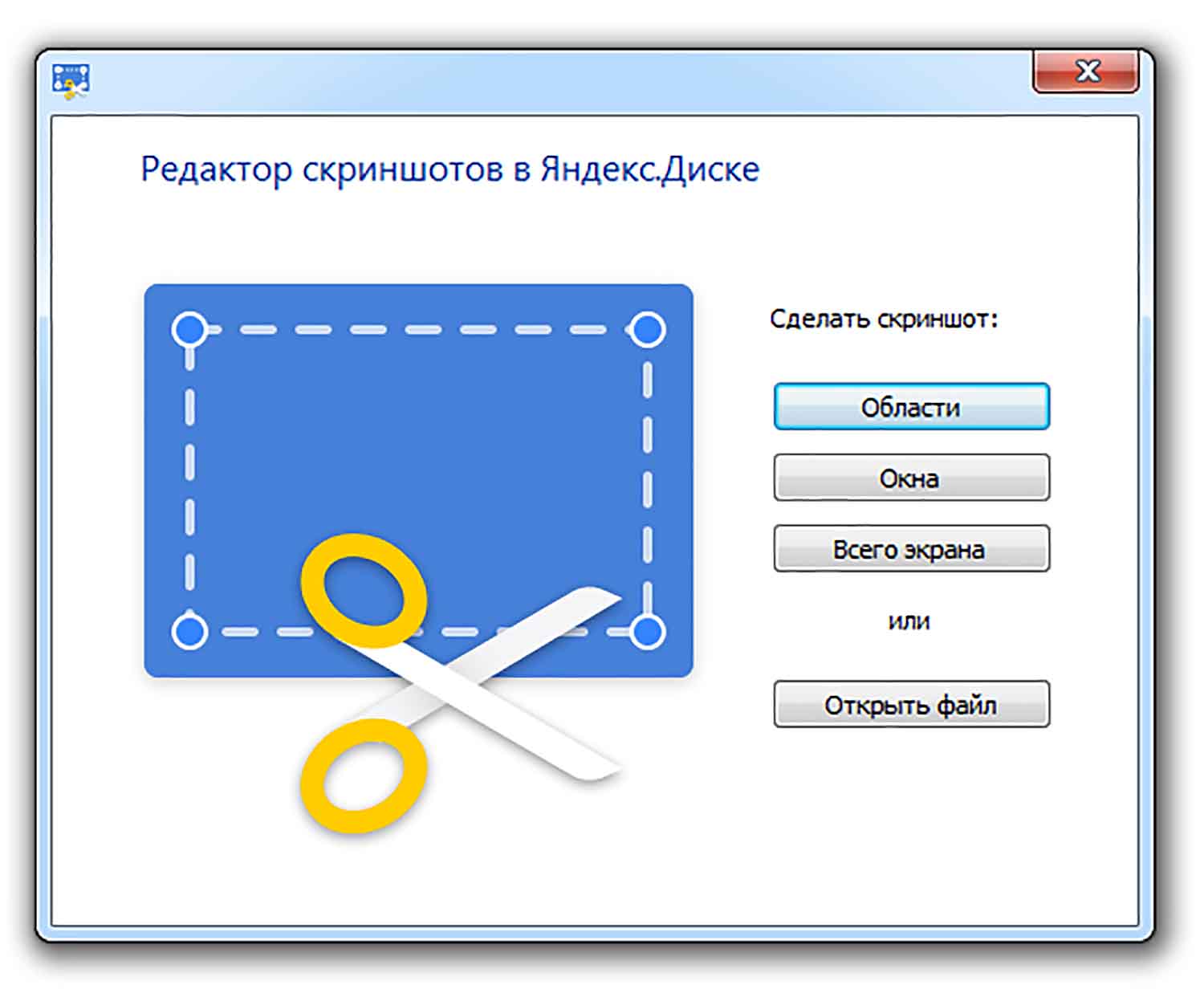
У Яндекс Скриншотов две основные «точки входа»:
-
Горячие клавиши — самый быстрый способ: нажали комбинацию, выбрали область или окно, получили изображение и редактор.
-
Меню Диска — иконка клиента в трее Windows или в строке меню macOS → пункт Скриншоты → выбор типа снимка.
Дальше логика одинаковая:
-
Захват экрана открывает результат в редакторе.
-
Редактор работает по принципу «объектов»: стрелки, фигуры и текст добавляются отдельными элементами — их удобно двигать, копировать, удалять и переупорядочивать в процессе правок.
-
Готовая версия сохраняется в папку Скриншоты на Диске.
-
После сохранения изображением удобно делиться: ссылка или передача через буфер обмена закрывают большинство сценариев командной коммуникации.
Важно, что при сохранении из редактора на Диск уходит отредактированная копия, а исходный файл не меняется. Это критично для тех случаев, когда один и тот же снимок нужен в двух вариантах: «чистый» для архива и «размеченный» для объяснения задачи.
4) Режимы захвата экрана
Яндекс Скриншоты закрывают четыре базовых режима захвата: область, область с немедленным обменом, весь экран, окно приложения. Комбинации фиксированные и одинаково «запоминаются» в ежедневной работе.
Горячие клавиши в Windows
| Задача | Комбинация |
|---|---|
| Скриншот области | Ctrl + Shift + 1 |
| Скриншот области и сразу поделиться | Ctrl + Shift + 2 |
| Скриншот всего экрана | Ctrl + Shift + 3 или Print Screen |
| Скриншот окна | Ctrl + Shift + 4 или Alt + Print Screen |
Как работает захват области (Ctrl + Shift + 1):
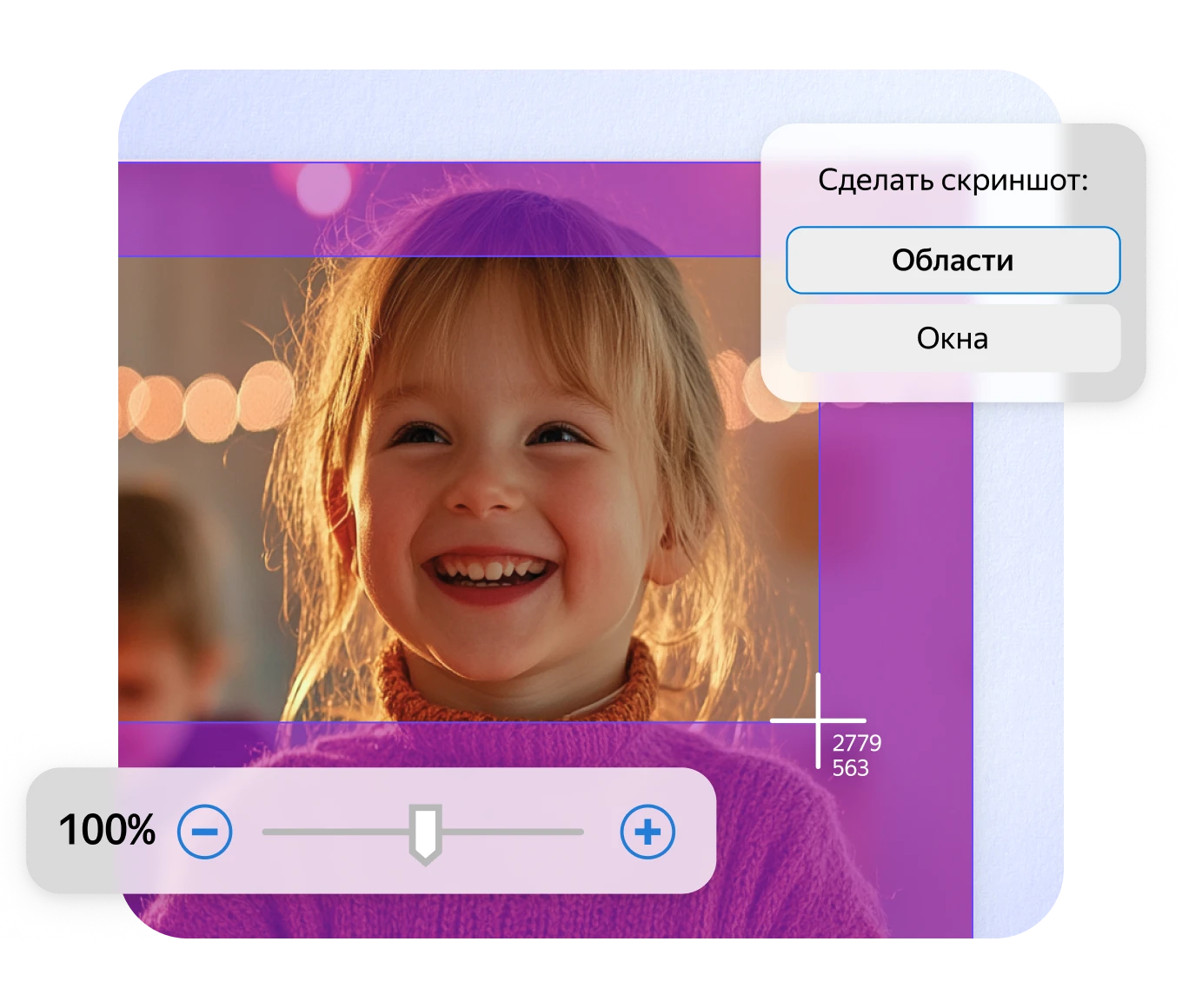
После нажатия комбинации курсор переходит в режим выделения. Выделение выполняется прямоугольником: тянете рамку от начальной точки до конечной, получаете ровно тот фрагмент, который нужен для объяснения. Это лучший режим для инструкций и переписки, потому что в кадр не попадает «визуальный шум»: лишние панели, соседние окна и элементы рабочего стола.
Как работает захват окна (Ctrl + Shift + 4 / Alt + Print Screen):
Режим окна удобен, когда важны границы интерфейса конкретной программы: окно настроек, диалоговое окно ошибки, панель параметров. Здесь ценность в аккуратном кадре: на скриншоте видно именно окно приложения, а не «кусок рабочего стола».
Как работает захват всего экрана (Ctrl + Shift + 3 / Print Screen):
Подходит для ситуаций, где нужно показать контекст: несколько окон рядом, сравнение двух вкладок, расположение элементов. Это также полезно при обращениях в поддержку, когда важно, что именно происходит «в целом», а не в одном диалоге.
Горячие клавиши в macOS
На macOS инструмент поддерживает и собственные комбинации Диска, и системные сочетания macOS для скриншотов — так привычные команды остаются рабочими, а результат всё равно попадает в редактор Диска.
| Задача | Комбинация |
|---|---|
| Скриншот области | Ctrl + ⇧ + 1 или ⌘ + ⇧ + 4 |
| Скриншот области и сразу поделиться | Ctrl + ⇧ + 2 |
| Скриншот всего экрана | Ctrl + ⇧ + 3 или ⌘ + ⇧ + 3 |
| Скриншот окна | Ctrl + ⇧ + 4 |
Что важно знать про конфликты горячих клавиш
Яндекс Скриншоты отдельно описывают ситуацию, когда комбинация уже занята другой программой. В таком случае при нажатии «занятой» комбинации сначала создаётся снимок в другой программе, а затем поверх него делается скриншот через Диск. Итоговый скриншот включает область с окном той программы, которая первой перехватила сочетание. Для «чистого» поведения комбинации меняют в настройках Диска или отключают конфликтующую комбинацию в другой программе.
5) Встроенный редактор скриншотов
Редактор — центральная часть Яндекс Скриншотов: он превращает «картинку» в понятное объяснение. Сразу после захвата изображение открывается в окне редактирования. В нём есть набор инструментов для оформления: обрезка, стрелки, простые фигуры, текст и размытие.
Ниже — разбор инструментов и типовых приёмов работы, которые реально экономят время в задачах «показать и объяснить».
Обрезка (кадрирование)
Обрезка решает две проблемы:
-
вырезает лишний фон и концентрирует внимание на нужной части интерфейса;
-
уменьшает итоговый размер изображения и делает его легче для пересылки.
Обрезка особенно полезна, когда скриншот сделан целиком по Print Screen, а дальше требуется оставить только диалоговое окно или конкретный блок настроек.
Стрелки
Стрелки — самый «быстрый» способ направить взгляд. Они работают лучше текста в двух случаях:
-
когда элемент в интерфейсе маленький (галочка, переключатель, иконка);
-
когда на скриншоте много похожих блоков (несколько кнопок, одинаковые строки).
Редактор поддерживает добавление стрелок как отдельных объектов, а значит стрелку легко переместить, скопировать или удалить, не разрушая остальную разметку.
Фигуры (простые геометрические)
Фигуры нужны для «контурного выделения»: прямоугольником удобно обвести блок настроек, кругом — выделить точечный элемент, линией — подчеркнуть границу или связать два элемента. В редакторе Яндекс Скриншотов этот набор прямо обозначен как «простые геометрические фигуры».
Отдельный практический приём: когда нужно показать последовательность действий, прямоугольниками выделяют поля ввода, а стрелками — порядок перехода.
Маркер (выделение)
Маркер закрывает задачу «мягкого» акцента: подсветить строку, пункт меню или фрагмент таблицы, не перекрывая текст. Этот инструмент особенно удобен в скриншотах с документацией, где важно не «закрасить» смысл, а лишь направить внимание.
Текст
Текстовые подписи экономят переписку: вместо «нажмите вот сюда» вы прямо на изображении пишете «Кнопка Экспорт», «Поставьте галочку», «Выберите профиль». Редактор поддерживает вставку текста как элемента, который затем двигается и правится.
Хорошая практика для инструкций:
-
делать подписи короткими (1–5 слов);
-
подписывать не очевидное, а потенциально спорное;
-
не дублировать то, что и так видно по стрелке.
Размытие
Размытие — ключевой инструмент приватности. Он закрывает:
-
логины и адреса почты;
-
номера телефонов;
-
персональные данные;
-
фрагменты переписок, которые нельзя пересылать полностью.
Редактор Яндекс Скриншотов прямо поддерживает скрытие персональной информации размытием — это встроенная часть редактора, а не отдельный «трюк» через сторонний редактор изображений.
Работа с объектами: выделение, перемещение, удаление
В редакторе есть полноценный «объектный» набор горячих клавиш:
-
вырезать объект — Ctrl + X (Windows) / ⌘ + X (macOS);
-
копировать объект — Ctrl + C / ⌘ + C;
-
вставить объект — Ctrl + V / ⌘ + V;
-
удалить объект — Delete или Backspace;
-
перемещение объекта стрелками ← ↑ → ↓, а быстрый шаг — Shift + стрелки.
Это особенно удобно в реальной работе: например, вы поставили три стрелки и подпись, затем поняли, что подпись лучше поднять выше — и делаете это стрелками на клавиатуре с предсказуемым шагом.
Масштаб и точность разметки
Редактор поддерживает управление масштабом:
-
увеличить — Ctrl + + (Windows) / ⌘ + + (macOS);
-
уменьшить — Ctrl + – / ⌘ + –;
-
вернуть 100% — Ctrl + 0.
Масштаб нужен не «ради красоты», а ради точности: когда размывается мелкий текст или аккуратно ставится стрелка на маленький переключатель.
Ограничения при рисовании (Shift + ЛКМ)
Встроены «ускорители точной геометрии»:
-
квадрат или круг рисуются при удержании Shift + ЛКМ;
-
линии и стрелки под углом 45° рисуются при удержании Shift + ЛКМ;
-
масштаб вставленного изображения меняется с сохранением пропорций через Shift + ЛКМ.
Это мелочь, но именно она делает разметку аккуратной — без «кривых прямоугольников» и случайных наклонов.
Отмена и повтор действий
Для правок есть привычная схема:
-
отмена — Ctrl + Z / ⌘ + Z;
-
вернуть действие — Ctrl + Shift + Z / ⌘ + ⇧ + Z.
Сохранение и печать
Сохранение выполняется стандартно:
-
горячая клавиша Ctrl + S (Windows) для сохранения результата;
-
в редакторе есть кнопка Сохранить, после нажатия на Диск уходит отредактированная копия, исходный файл не меняется.
Для печати предусмотрен пункт Файл → Напечатать.
Открытие любых изображений в редакторе
Редактор Яндекс Скриншотов работает не только со снимками экрана. Любое изображение можно открыть через контекстное меню файла: Открыть с помощью → Скриншоты в Яндекс Диске. Это полезно, когда в разметке нуждается уже существующая картинка (например, присланный скриншот от коллеги или сохранённый кадр из инструкции).
6) Сохранение, папки и «история» скриншотов
Куда попадают готовые изображения
Все готовые скриншоты автоматически сохраняются в папку Скриншоты на Яндекс.Диске. Это единая «точка правды»: не нужно запоминать, куда именно система положила файл сегодня, и где он окажется завтра.
Дополнительный плюс такого подхода — удобная организация коллекции. Папка Скриншоты поддерживает сортировку по названию, размеру, типу и дате изменения, поэтому даже большой поток снимков не превращается в хаос.
Формат файлов: PNG по умолчанию и переключение на JPEG
По умолчанию скриншоты сохраняются в формате PNG. Формат меняется на JPEG через настройки:
-
Файл → Настройки;
-
в списке Формат выбрать JPEG.
Практическая логика выбора простая:
-
PNG держит чёткие границы интерфейса и текст (полезно для инструкций и баг-репортов);
-
JPEG снижает размер файла (полезно для пересылки «в ленту», где идеальная резкость не критична).
Что именно сохраняется после редактирования
После редактирования и нажатия Сохранить на Диск уходит отредактированная копия. Исходный файл остаётся без изменений.
Это особенно удобно для повторного использования: например, один и тот же скриншот интерфейса пригодился в двух обсуждениях, но во втором нужно было скрыть больше полей размытием.
7) Обмен скриншотами и совместная работа
У Яндекс Скриншотов есть два «быстрых маршрута» обмена:
-
Режим “сразу поделиться” — отдельная комбинация для области. В Windows это Ctrl + Shift + 2, в macOS — Ctrl + ⇧ + 2.
-
Обмен из редактора — после разметки можно поделиться, скопировать в буфер обмена или просто сохранить.
Встроенная модель обмена опирается на два понятных механизма: короткая ссылка на файл на Диске и буфер обмена. Это закрывает основную потребность команд: быстро вставить скриншот в чат или отправить ссылку, не таская файл вручную.
На практике это выглядит так:
-
для чатов (мессенджер/корпоративный чат) часто удобнее вставка через буфер — изображение сразу видно в переписке;
-
для задач, где важна «вечная точка доступа» (тикет, документ, комментарий в трекере) удобнее ссылка — она ведёт к одному и тому же сохранённому файлу.
8) Настройки программы
Настройки нужны в двух ситуациях: когда требуется переназначить горячие клавиши (конфликт с другой утилитой) и когда требуется изменить поведение сохранения (например, формат JPEG вместо PNG).
Где находятся настройки
-
Windows: Файл → Настройки.
-
macOS: Яндекс Диск → Настройки.
Переназначение горячих клавиш
Механика одинаковая:
-
В настройках нажать в поле справа от нужного действия.
-
Нажать новое сочетание клавиш.
Отключение выполнено двумя способами:
-
отдельное сочетание отключается нажатием значка удаления в поле справа от действия;
-
все сочетания отключаются через опцию Сочетания клавиш.
Этот блок критичен именно для «рабочих» компьютеров, где уже стоят:
-
утилиты записи экрана;
-
корпоративные агенты;
-
драйверы клавиатур и макросы,
которые часто перехватывают Print Screen и соседние комбинации.
Изменение формата сохранения
Формат PNG/JPEG переключается через Файл → Настройки → Формат → JPEG.
9) Типовые сценарии использования
Ниже — практические сценарии, где Яндекс Скриншоты дают максимальную отдачу. Это не абстрактные «возможности», а реальные паттерны работы, которые повторяются изо дня в день.
Сценарий: инструкция для коллеги «нажми сюда, потом туда»
-
Ctrl + Shift + 1 — выделяете нужную часть интерфейса (например, раздел настроек).
-
В редакторе ставите прямоугольник вокруг блока, который нужен.
-
Стрелкой указываете конкретную кнопку.
-
Текстом добавляете короткую подпись: «Открыть», «Сохранить», «Выбрать профиль».
-
Ctrl + S — сохраняете.
-
Отправляете ссылку или вставляете картинку в чат.
Ключевой эффект: один скриншот с разметкой заменяет 5–10 сообщений объяснений.
Сценарий: обращение в поддержку / баг-репорт
-
Ctrl + Shift + 3 — снимаете весь экран, чтобы захватить контекст.
-
Обрезкой убираете всё лишнее, оставляя окно ошибки и часть окружения (меню, панель, статус).
-
Размытием скрываете персональные данные (логин, адрес, номера).
-
Стрелкой выделяете текст ошибки или важный индикатор.
-
Сохраняете и прикладываете к тикету.
Такой скриншот легче «прочитать», чем необрезанный полный экран — и быстрее воспроизвести проблему.
Сценарий: согласование дизайна или контента
-
Ctrl + Shift + 1 — снимаете область макета/страницы.
-
Маркером подсвечиваете спорные зоны.
-
Прямоугольником ограничиваете блоки, к которым относится правка.
-
Текстом ставите короткие замечания: «сдвинуть вправо», «уменьшить отступ», «заменить иконку».
-
Сохраняете и отправляете в обсуждение.
Визуальная разметка здесь выигрывает у текста, потому что снимает двусмысленность («где именно?»).
Сценарий: обучение и конспекты с экрана
Яндекс Скриншоты удобно использовать как «визуальные карточки»:
-
делаете снимки экрана с важными определениями, схемами, примерами;
-
обрезкой оставляете только смысловую часть;
-
подписываете ключевую формулу или шаг решения.
Папка Скриншоты на Диске превращается в организованный архив — с сортировкой по времени и возможностью быстро найти нужный кадр по дате изменения.
10) Производительность и удобство
Яндекс Скриншоты выигрывают не «редкостью функций», а скоростью: горячая клавиша → готовое изображение в редакторе → сохранение на Диск. При этом редактор закрывает все базовые потребности разметки: стрелки, фигуры, текст, маркер, размытие и кадрирование.
В ежедневной работе это даёт два эффекта:
-
меньше переключений между программами (не требуется отдельно открывать Paint, Photoshop или сторонний редактор);
-
меньше ручных действий с файлами (не нужно выбирать папку и думать о структуре хранения — всё уходит в Скриншоты на Диске).
11) Ограничения и нюансы
Привязка к клиенту Яндекс.Диска и к аккаунту
Яндекс Скриншоты работают как часть настольного клиента Яндекс.Диска и требуют Яндекс ID для использования. Это не «минус», а архитектурная особенность: хранение и обмен завязаны на Диск, а не на локальную папку без синхронизации.
macOS Mojave: задержка открытия редактора при системных сочетаниях
На macOS Mojave редактор Диска открывается с задержкой, когда скриншоты делаются системными комбинациями macOS. Причина — плавающая миниатюра, которая некоторое время показывается поверх экрана после захвата. Чтобы убрать задержку, в стандартной утилите macOS Снимок экрана отключают опцию Отображать плавающую миниатюру через кнопку Параметры.
Конфликт горячих клавиш с другими программами
При конфликте сочетаний захват сначала выполняется другой программой, и только затем поверх создаётся скриншот в Яндекс.Диске. Для корректного поведения сочетания меняют в настройках клиента Диска или отключают конфликт в другой утилите.
12) Частые проблемы и их решение
Горячие клавиши не срабатывают или срабатывают «странно»
Действие: открыть настройки и переназначить сочетания.
-
Windows: Файл → Настройки → нажать поле справа от действия → нажать новое сочетание.
-
macOS: Яндекс Диск → Настройки → нажать поле справа от действия → нажать новое сочетание.
Если нужно отключить одно сочетание — используется значок удаления в поле справа от действия. Если нужно отключить все сочетания — выключается опция Сочетания клавиш.
Скриншот сохраняется не в том формате
Проверка: формат по умолчанию PNG. Переключение: Файл → Настройки → Формат → JPEG.
Нужна разметка уже существующей картинки, а не снимка экрана
Решение: открыть изображение через контекстное меню файла — Открыть с помощью → Скриншоты в Яндекс Диске.
Нужна печать результата
Решение: Файл → Напечатать в редакторе.
13) Плюсы и минусы
Плюсы:
-
Быстрые режимы захвата: область, окно, весь экран, а также отдельный режим «область и сразу поделиться».
-
Автоматическое сохранение в папку Скриншоты на Яндекс.Диске — единая точка хранения и удобная сортировка.
-
Встроенный редактор сразу после захвата: обрезка, стрелки, фигуры, текст, маркер, размытие.
-
Горячие клавиши внутри редактора: копирование/вставка объектов, отмена/повтор, масштабирование, сохранение.
-
Отредактированная копия сохраняется отдельно, исходное изображение не меняется.
Минусы:
-
Привязка к клиенту Яндекс.Диска и необходимость аккаунта Яндекс ID.
-
При конфликтах горячих клавиш с другими утилитами захват может идти «в два слоя» до переназначения сочетаний.
-
На macOS Mojave задержка открытия редактора при системных комбинациях требует отдельной настройки миниатюры.
Сравнение с аналогами
Сравнивать Яндекс Скриншоты корректнее не «по абстрактным классам», а по тому, что реально делает пользователь: захват, разметка, хранение, обмен, гибкость настроек. Ниже — сравнение с популярными программами, которые решают ту же задачу, но по-разному.
Яндекс Скриншоты и Lightshot
Lightshot строится вокруг быстрого выделения области и публикации снимка в интернете с получением короткой ссылки. Это один из самых быстрых вариантов «снял → загрузил → поделился», и в продуктовой коммуникации Lightshot прямо продвигает этот сценарий.
Отличие от Яндекс Скриншотов — в модели хранения:
-
у Яндекса снимок сразу живёт в папке Скриншоты на Диске, то есть в вашей облачной структуре;
-
у Lightshot упор на выгрузку на сервис и выдачу ссылки.
Если в рабочем процессе важна единая папка хранения внутри облака и системная логика «всё в одном месте», Яндекс Скриншоты ощущаются собраннее.
Яндекс Скриншоты и Greenshot
Greenshot — классический инструмент для Windows, который делает ставку на продуктивность: быстрый захват региона/окна/экрана, встроенный редактор, а затем экспорт в разные места (файл, буфер, принтер, почта и т. д.). Он позиционируется как бесплатный и open source.
Главное отличие: Greenshot даёт «много выходов» и сценариев экспорта, а Яндекс Скриншоты дают простую и стабильную линию «снял → отредактировал → сохранил на Диск → поделился». Для команд, где Диск — основное хранилище, второй подход предсказуемее.
Яндекс Скриншоты и ShareX
ShareX — инструмент для power users: он не только делает скриншоты, но и записывает экран, поддерживает гибкие workflow-сценарии и «назначения» для отправки. Он позиционируется как бесплатный open source и ориентирован на автоматизацию «одной клавишей».
Если нужна сложная автоматизация (например, разные типы загрузок в разные сервисы, цепочки действий после захвата, постобработка), ShareX выигрывает. Если нужен понятный, лёгкий для команды инструмент с хранением в Яндекс.Диске, Яндекс Скриншоты оказываются проще в стандартизации.
Яндекс Скриншоты и Snagit
Snagit — профессиональный продукт с сильным редактором и расширенными режимами захвата, включая прокручиваемые области (scrolling capture), запись экрана и библиотеку для хранения материалов. Он продвигает разметку (стрелки, выноски, нумерацию шагов), автоматическое скрытие данных и удобную работу с большим количеством материалов.
Snagit выигрывает там, где нужны:
-
длинные прокручиваемые скриншоты целых страниц/документов;
-
видеозахват и GIF;
-
«библиотечный» подход к большому архиву скриншотов.
Яндекс Скриншоты выигрывают там, где важнее быстрый обмен и интеграция с облачной папкой Скриншоты без отдельной экосистемы «библиотеки».
Яндекс Скриншоты и PicPick
PicPick позиционируется как «всё в одном»: захват экрана, редактор, плюс набор вспомогательных инструментов (color picker, линейки, палитры и т. п.). Он поддерживает разные режимы захвата и отдельный набор функций, полезный дизайнерам и разработчикам.
Если скриншоты — часть дизайн-работы и параллельно нужны измерители, линейки и цветовые инструменты, PicPick закрывает больше задач. Яндекс Скриншоты остаются более «узко заточенными» под коммуникацию и хранение в Диске.
Яндекс Скриншоты и Ножницы (Snipping Tool) в Windows
Snipping Tool — системный инструмент Windows, который закрывает базовый захват экрана и развился до видеозахвата (Record) с горячей клавишей Windows + Shift + R.
Сильная сторона Snipping Tool — системная интеграция: он есть «из коробки», привычен пользователям Windows и быстро вызывается. Яндекс Скриншоты в сравнении выигрывают логикой хранения в папке Скриншоты на Диске и облачным обменом без ручной организации файлов.
Яндекс Скриншоты и Flameshot
Flameshot — open source инструмент для скриншотов с встроенной разметкой, который работает кроссплатформенно и ориентирован на простоту и скорость.
Flameshot часто выбирают как «универсальный» скриншотер на разных ОС. Яндекс Скриншоты в сравнении делают акцент на интеграцию с Яндекс.Диском и быстрый обмен через облако.
Краткая сводка по ключевым критериям
| Программа | Захват (область/окно/экран) | Разметка (стрелки/фигуры/текст) | Размытие | Запись видео | Хранение/обмен |
|---|---|---|---|---|---|
| Яндекс Скриншоты | Да | Да | Да | Нет (в рамках инструмента скриншотов) | Папка Скриншоты на Диске, ссылка/буфер |
| Lightshot | Да | Да | (зависит от редактора) | Нет | Загрузка и короткая ссылка |
| Greenshot | Да | Да | Да | Нет | Экспорт в разные места |
| ShareX | Да | Да | Да | Да | Workflow и много назначений |
| Snagit | Да | Да | Да | Да | Библиотека и инструменты обмена |
| PicPick | Да | Да | (через эффекты редактора) | Да | Локальное хранение и собственные сценарии |
| Snipping Tool | Да | Базовая разметка | Частично | Да | Системные сценарии Windows |
| Flameshot | Да | Да | Частично | Нет | Локально, плюс сценарии загрузки |
15) Кому подойдёт Яндекс Скриншоты
Яндекс Скриншоты особенно хорошо ложатся в такие сценарии:
-
Работа с задачами и перепиской, где скриншоты — ежедневный инструмент объяснения.
-
Команды, где Яндекс.Диск уже используется как стандартное хранилище и требуется единая папка Скриншоты для порядка.
-
Пользователи, которым нужна быстрая разметка (стрелки, фигуры, текст, маркер) и обязательное размытие персональных данных перед отправкой.
-
Те, кто хочет выстроить простой «регламент скриншотов» в команде: одинаковые сочетания, одинаковое место хранения, одинаковый стиль разметки.
16) Итоги
Яндекс Скриншоты — сильный инструмент именно в роли «рабочего скриншотера»: быстро захватывает область/окно/экран, сразу открывает редактор, даёт базовую и достаточную разметку (стрелки, фигуры, текст, маркер, размытие), сохраняет результат в папку Скриншоты на Яндекс.Диске и поддерживает быстрый обмен ссылкой или через буфер.
Если в приоритете — именно объяснение задач и коммуникация с опорой на Яндекс.Диск, этот инструмент закрывает процесс полностью: от нажатия горячей клавиши до отправки готового результата.