OpenShot Video Editor
Где скачать программу OpenShot
- Понятный интерфейс на русском и удобные подсказки
- Удобная обрезка, склейка, ускорение/замедление
- Большая библиотека переходов, эффектов, титров
- Музыка, запись озвучки, регулировка громкости
- Экспорт в популярные форматы и под YouTube
- Встречаются вылеты при тяжёлых эффектах
- Производительность страдает на на слабых ПК
- Часть функций спрятана, настройки не очевидны
- Работа с ключевыми кадрами ограничена
- Возможны артефакты или рассинхрон звука
OpenShot Video Editor — кроссплатформенный нелинейный видеоредактор с привычной логикой «проект → таймлайн → экспорт», рассчитанный на сборку роликов из видео, фото и аудио, работу с переходами, эффектами, титрами и анимацией на ключевых кадрах. Программа одинаково уверенно работает как «быстрый монтажер» для простых задач (нарезка, склейка, музыка, надписи), так и как инструмент для более сложных композиций с несколькими дорожками, масками, трекингом, цветокоррекцией и анимированными свойствами.
Ниже — максимально практичный обзор OpenShot: с конкретными пунктами меню, названиями панелей и кнопок интерфейса, описанием типовых сценариев монтажа и тонкостей настроек.
Что нового и важного в актуальной ветке 3.4
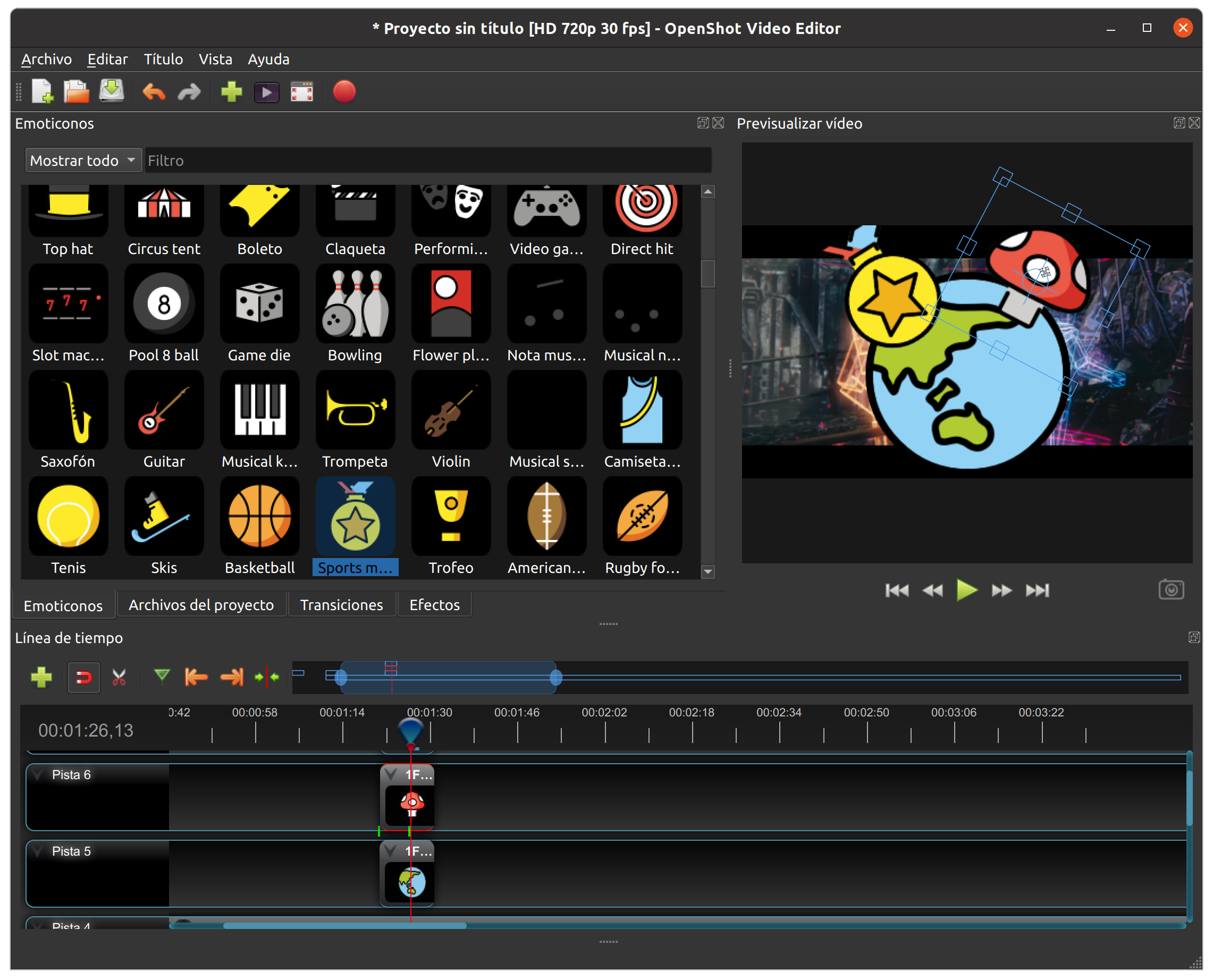
В версии 3.4 разработчики сфокусировались на скорости, стабильности и расширении набора эффектов. В релизных материалах отмечается заметное ускорение общей производительности, снижение потребления памяти, ускорение экспорта, а также добавление и улучшение нескольких эффектов (в том числе Sharpen, Color Map (LUT), Spherical Projection, Lens Flare, Outline). Параллельно подтянули импорт/экспорт монтажных форматов (например, улучшения Final Cut Pro XML и EDL), точность работы с медиа (включая импорт анимированных GIF через FFmpeg и корректировки длительностей), а также надежность Undo/Redo и защиту от падений при распространённых действиях.
Системные требования и ожидания по производительности
OpenShot ориентирован на «обычный» компьютер, но комфорт монтажа напрямую зависит от процессора, объёма RAM и размеров предпросмотра.
Минимальные спецификации (из документации)
В руководстве перечислены базовые требования: 64-битная ОС, многопроцессорный CPU с 64-битной поддержкой (минимум 2 ядра и 4 потока), 4 ГБ RAM (рекомендуется 16+ ГБ), а также место на диске под установку и медиа (для активной работы — значительно больше).
Почему предпросмотр «тяжелее», чем кажется
Окно предпросмотра использует рендер в реальном времени, кэширование кадров, ресемплинг и масштабирование изображения. В документации отдельно подчёркиваются факторы, которые сильнее всего влияют на плавность: CPU, память, настройки Cache, размер Preview, профиль проекта (разрешение/FPS), совпадение частот (FPS и аудио sample rate) и «тяжесть» исходников (например, 4K 60 FPS).
Установка и первый запуск: на что обратить внимание

OpenShot устанавливается как обычное настольное приложение. В документации отдельно указано, что доступны стабильные сборки и ежедневные (daily build) версии для разных платформ.
На практике для первого запуска важно сразу проверить две вещи:
-
Профиль проекта (разрешение/FPS) — чтобы не перегружать предпросмотр.
-
Панели интерфейса — чтобы были видны Project Files, Timeline и Preview.
Интерфейс OpenShot: из чего состоит рабочее окно
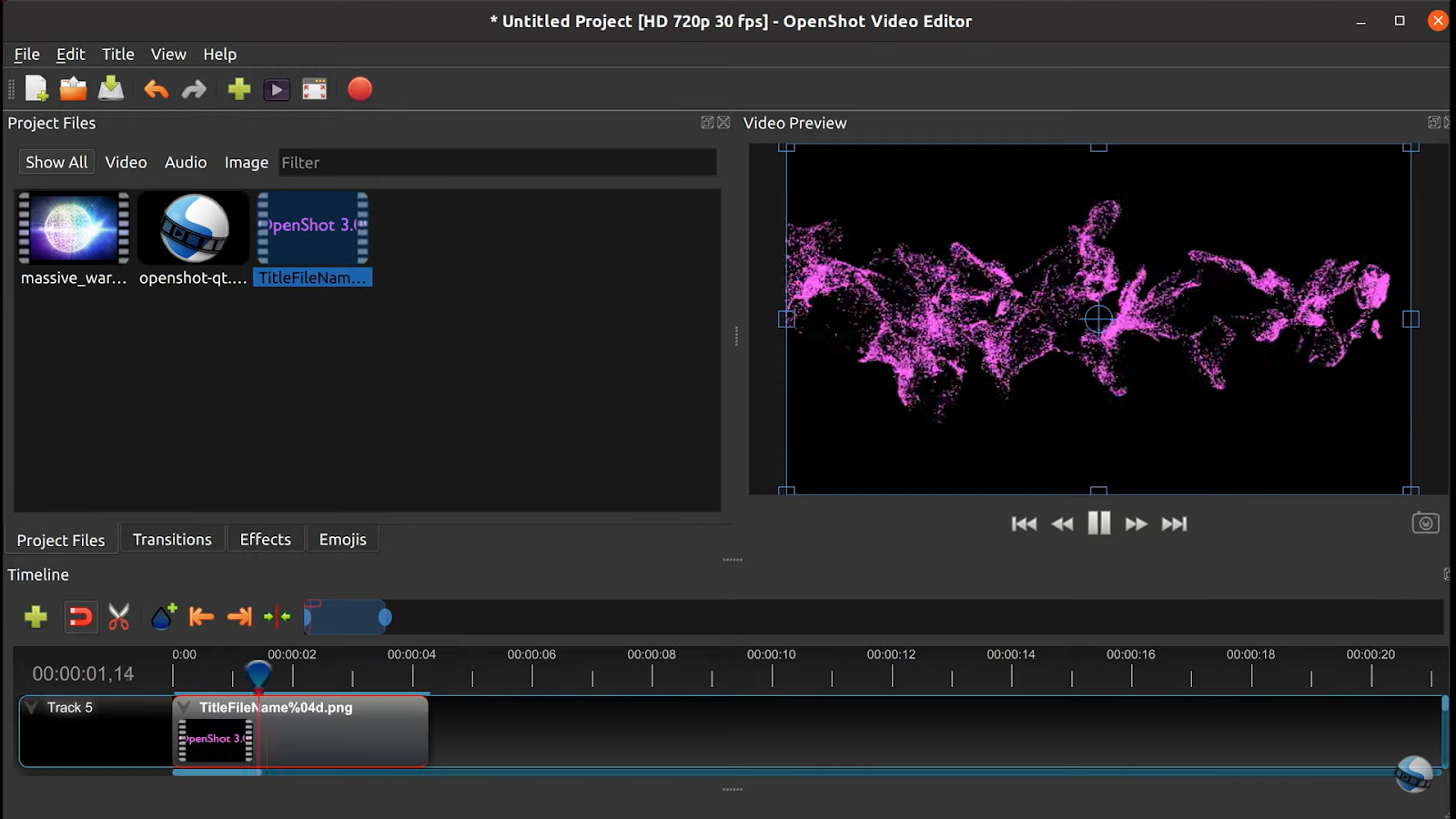
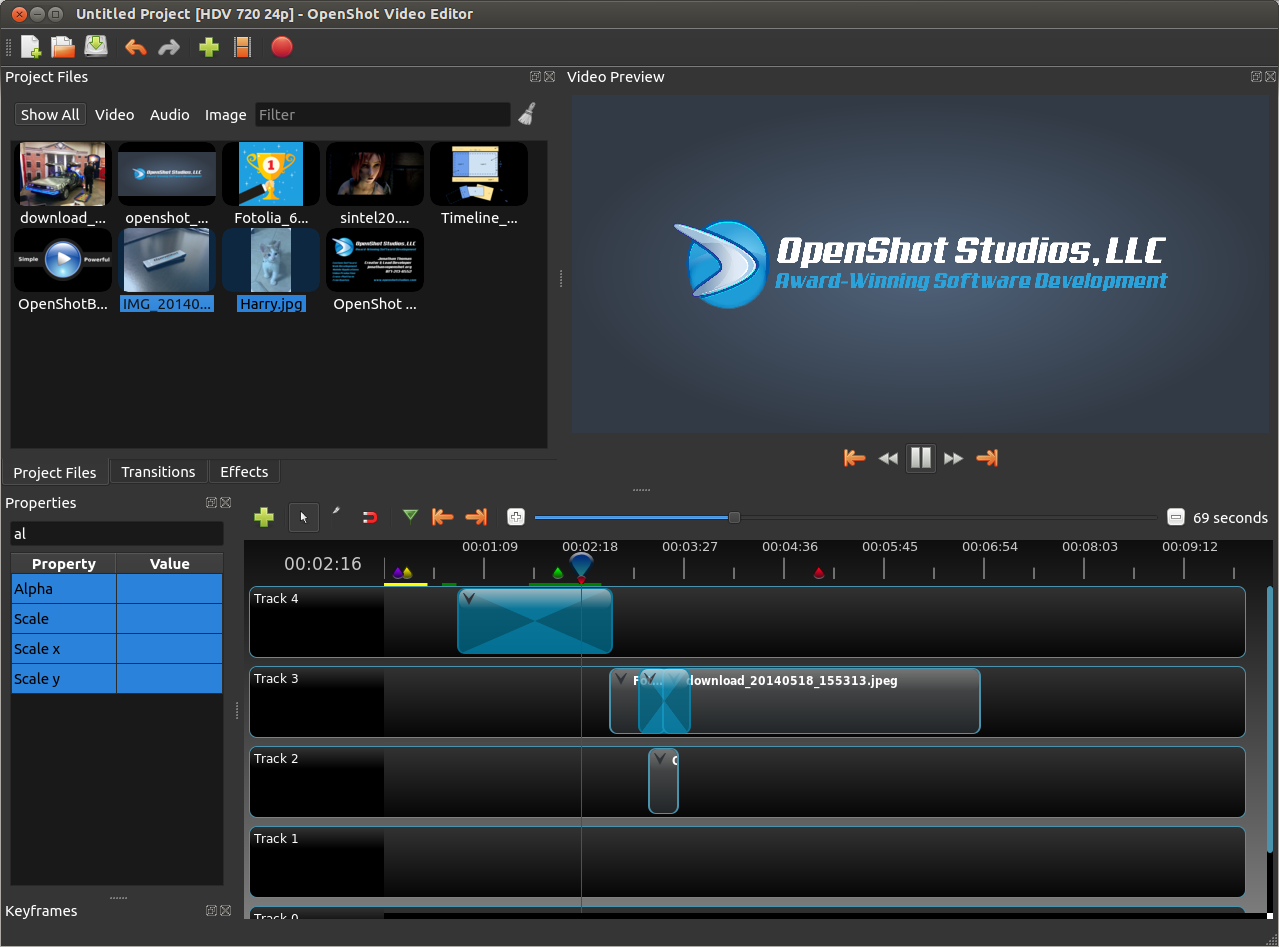
OpenShot построен вокруг «док-панелей» и вкладок, а ключевые зоны повторяют логику большинства NLE: медиабиблиотека, предпросмотр, таймлайн, свойства.
Основные панели и элементы
| Зона | Что это | Где искать/как использовать |
|---|---|---|
| Main Toolbar | Главная панель кнопок для типовых действий | Импорт, сохранение проекта, экспорт и т.д. (в зависимости от компоновки) |
| Project Files | Панель медиабиблиотеки проекта | Импорт/фильтры, предпросмотр ассетов, контекстное меню |
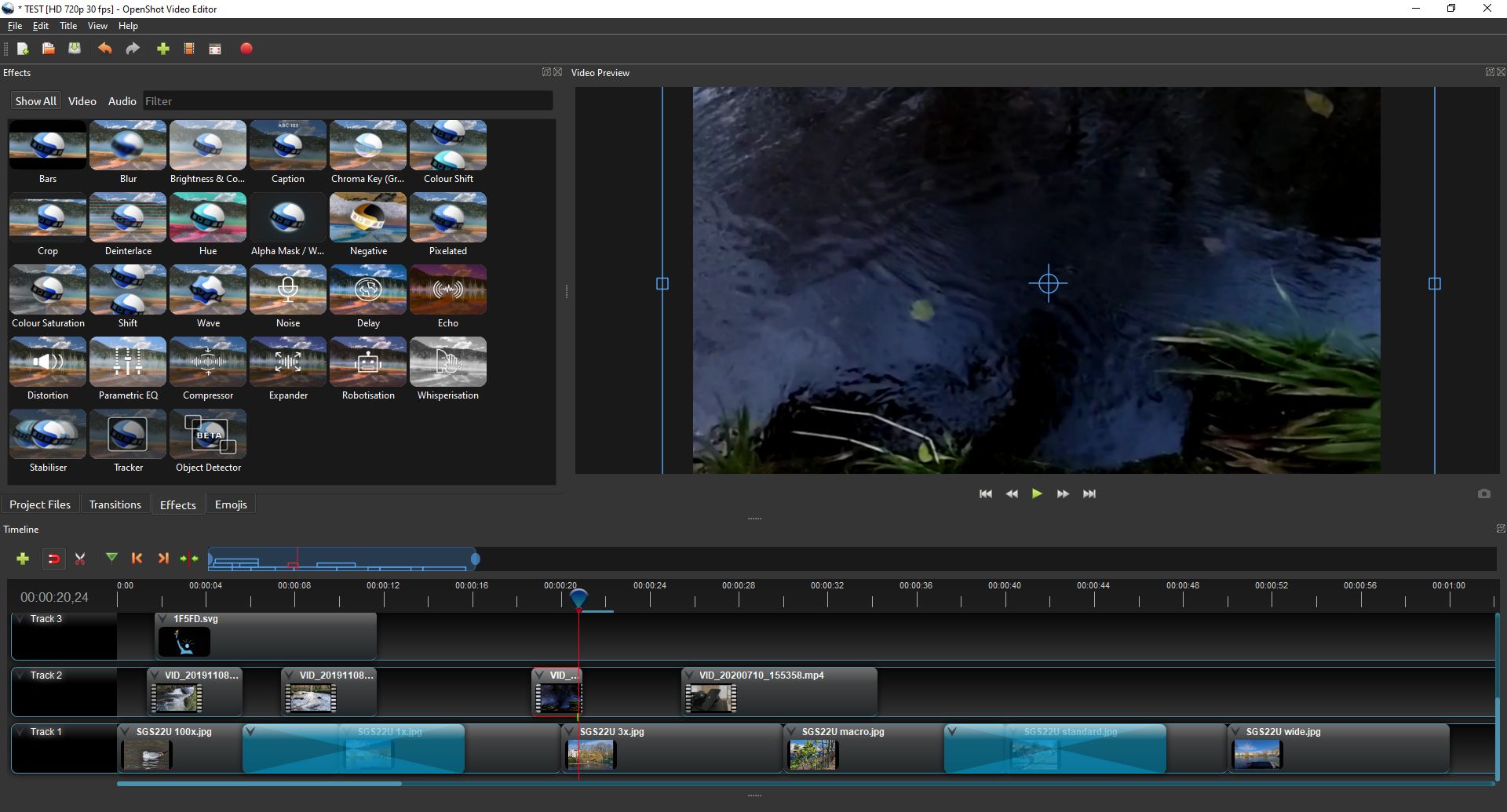
| Transitions | Панель переходов | Перетаскивание перехода на клип/перекрытие |
| Effects | Панель эффектов | Drag&drop эффекта на клип |
| Video Preview | Окно предпросмотра | Воспроизведение результата монтажа, контроль синхронизации |
| Timeline | Таймлайн с дорожками | Раскладка клипов, переходов, наложений, многослойный монтаж |
| Timeline Toolbar | Спец-панель над таймлайном | Snapping, Markers, Razor, Timing Tool, навигация по маркерам, центрирование |
| Zoom Slider | Масштаб времени таймлайна | Зум по времени и прокрутка таймлайна |
| Play-head / Ruler | Линейка времени и позиция проигрывания | Точный монтаж по кадрам/секундам |
Описание Timeline Toolbar в документации включает конкретные кнопки: Snapping Toggle, Add Marker, Razor Tool, Timing Tool, Previous Marker, Next Marker, Center Timeline on Playhead.
Проект в OpenShot: создание, сохранение и структура файлов

Проект OpenShot — это файл с описанием монтажных решений и ссылками на медиа.
Основные команды проекта (меню File)
В OpenShot используются стандартные операции:
-
File → New Project (также через горячие клавиши)
-
File → Open Project
-
File → Save Project
-
File → Save Project As…
-
File → Recovery (восстановление из копий)
Горячие клавиши для основных операций (как они представлены в справке по горячим клавишам) включают, например: Ctrl+N (новый проект), Ctrl+O (открыть), Ctrl+S (сохранить), Ctrl+Shift+S (сохранить как), Ctrl+Z(Undo), Ctrl+Y (Redo).
Где OpenShot хранит рабочие данные
OpenShot использует временные каталоги в профиле пользователя. В документации перечислены папки под миниатюры, титры, клипы из буфера обмена и другие служебные данные. Например:
-
.openshot_qt/thumbnail/— миниатюры -
.openshot_qt/title/— SVG-титры -
.openshot_qt/clipboard/— медиа, вставленное из буфера -
.openshot_qt/blender/— рендеры анимированных титров -
.openshot_qt/protobuf_data— данные трекинга/детекции
При File → Save As OpenShot копирует рабочие папки в каталог проекта, формируя директорию PROJECTNAME_Assets, и переводит пути в проекте на относительные — чтобы проект легче переносился и бэкапился как единый набор.
Импорт файлов: все способы и полезные функции панели Project Files

OpenShot поддерживает импорт видео, изображений и аудио, а управление ассетами происходит в Project Files.
Способы импорта
В документации перечислены конкретные методы:
-
Drag & Drop из файлового менеджера
-
Контекстное меню в Project Files → Import Files…
-
Главное меню: File → Import Files
-
Кнопка + на основной панели инструментов
-
Горячая клавиша Ctrl+F (на macOS — Cmd+F)
-
Вставка: Ctrl+V (в Project Files), включая вставку файлов и медиаданных из буфера
Также описано, что вставка медиаданных (например, «Copy Image» в браузере) сохраняется в .openshot_qt/clipboard/и добавляется в проект как отдельный файл.
Фильтры и режимы отображения
Над списком файлов доступны фильтры Show All / Video / Audio / Image, а также переключение Thumbnail/Detail для миниатюр и табличного вида.
Контекстное меню файла (Project Files)
Правый клик по файлу открывает список действий, среди которых:
-
Import Files…
-
Thumbnail/Detail
-
Preview File
-
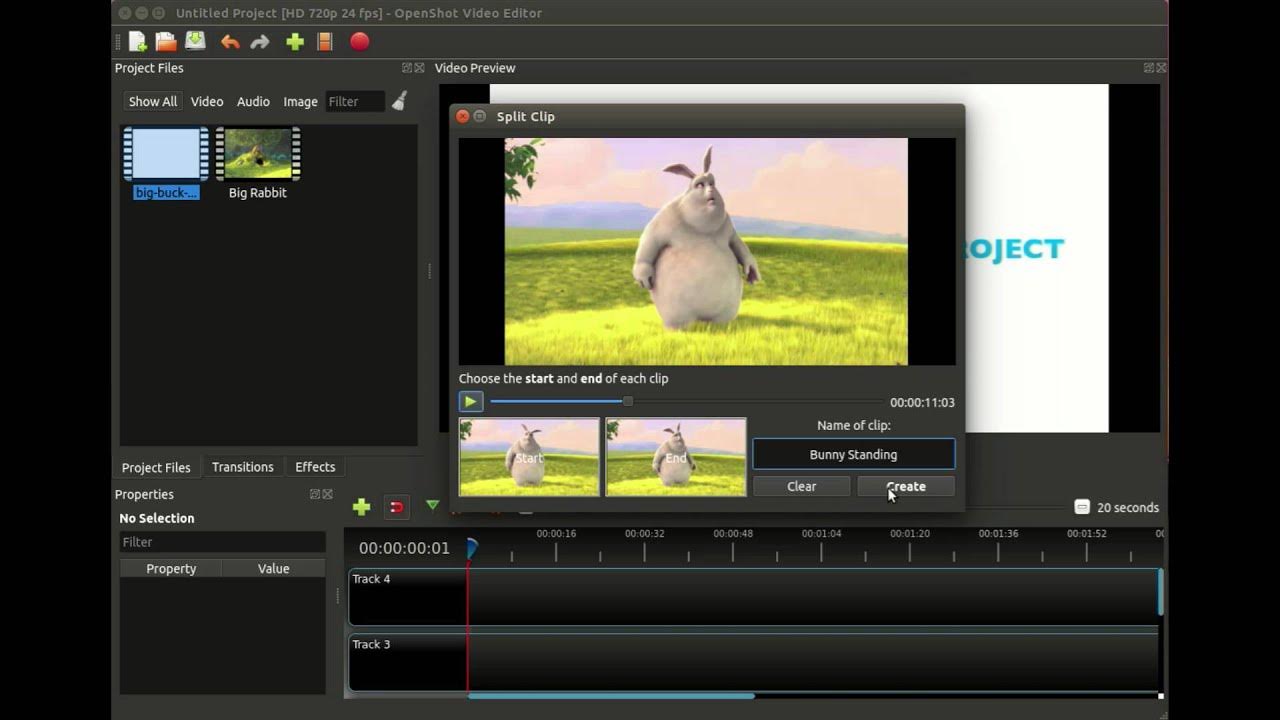
Split File
-
Edit Title
-
Duplicate Title
-
Add to Timeline
-
Choose Profile
-
File Properties
-
Remove from Project
Это меню полезно тем, что «пакетные» операции (Add to Timeline, Export Files) делаются прямо из медиабиблиотеки.
Split File и пакетная раскладка на таймлайн

Split File: нарезка файла на сегменты до монтажа
Split File открывает отдельный диалог, где задаются Start of File, End of File, имя сегмента и кнопка Create. Каждый сегмент появляется как новый элемент в Project Files, что удобно для подготовки длинного материала к монтажу.
Add to Timeline: автоматизация слайд-шоу и пачек клипов
Диалог Add to Timeline умеет:
-
упорядочивать выбранные файлы (вверх/вниз, randomize, remove)
-
задавать стартовую позицию и дорожку
-
применять Fade (in/out/both/none) для изображений
-
применять Zoom (in/out/none)
-
выбирать Transitions (конкретный/случайный/none)
Эта функция заметно ускоряет создание фото-слайд-шоу и черновых сборок.
Таймлайн и дорожки: как устроены слои в OpenShot
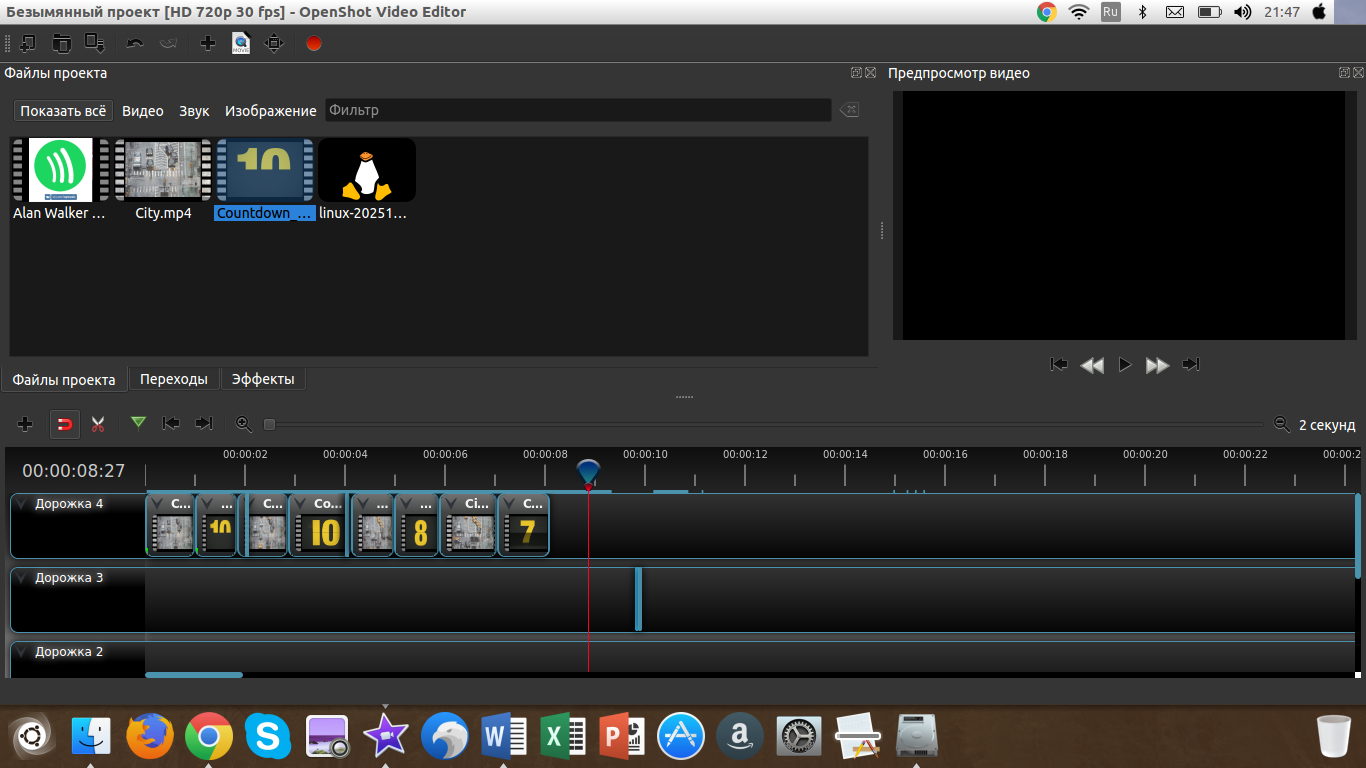
OpenShot использует концепцию «дорожки как слой»: клипы на верхних дорожках визуально перекрывают нижние. Это важно для титров, логотипов, наложений и многослойного монтажа.
Timeline Toolbar: инструменты точного монтажа
Ключевые элементы панели таймлайна:
-
Snapping Toggle — магнитная привязка при перемещении и резке
-
Add Marker — установка маркера
-
Razor Tool — резка клипов
-
Timing Tool — изменение скорости «растяжением»
-
Previous Marker / Next Marker — навигация между маркерами
-
Center Timeline on Playhead — центрирование таймлайна по playhead
Здесь же используются Zoom Slider и линейка/ползунок Play-head, что делает таймлайн главной зоной точного контроля.
Базовый монтаж: добавление, перемещение, подрезка и удаление клипов
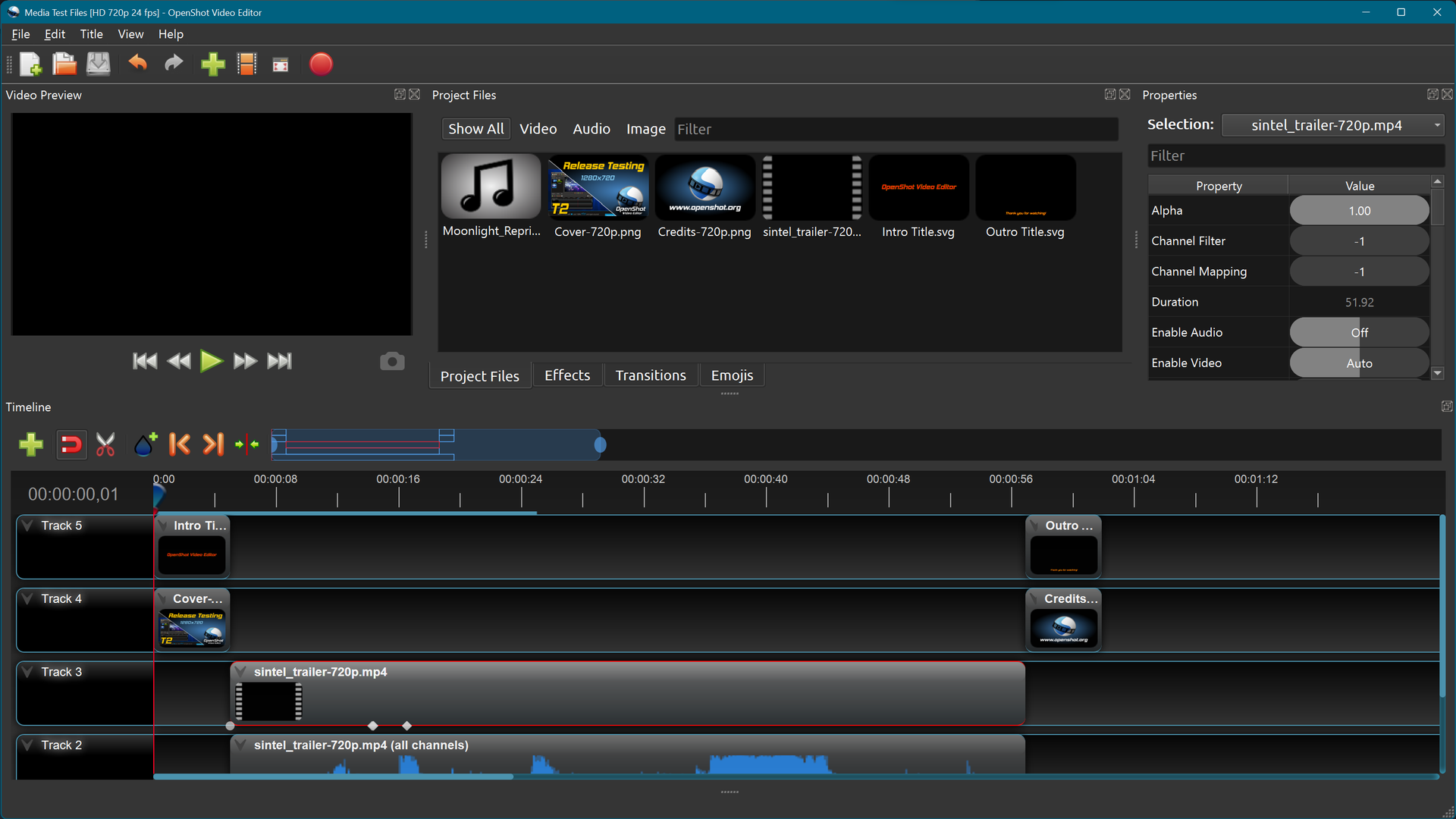
Добавление клипа на таймлайн
Самый быстрый сценарий:
-
Импортируйте медиа в Project Files.
-
Перетащите файл на нужную дорожку таймлайна.
-
Отрегулируйте позицию и длительность.
Подрезка клипов
Классическая подрезка делается перетягиванием краёв клипа на таймлайне. Для более «жёсткой» нарезки используется Razor Tool на Timeline Toolbar.
Работа с паузами: Remove Gaps
В документации описаны действия для устранения дыр между клипами:
-
Remove Gap — удаляет конкретный разрыв между двумя клипами (правый клик по пустому месту между клипами).
-
Remove All Gaps — удаляет все разрывы на дорожке (правый клик по имени дорожки).
Оба варианта работают логикой ripple: последующие клипы сдвигаются, закрывая пустоту.
Свойства клипов и анимация: ключевые кадры и интерполяция
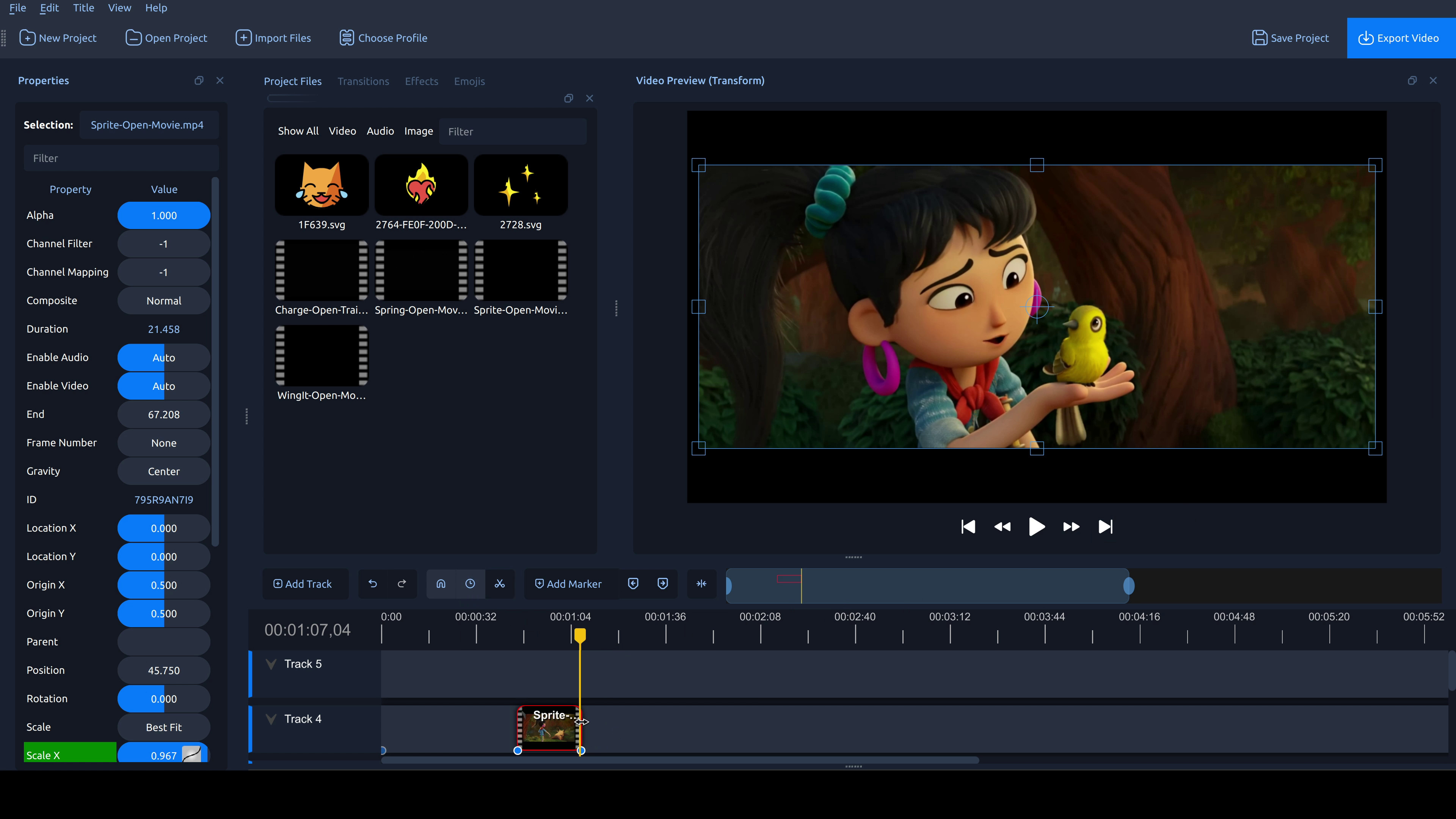
OpenShot активно опирается на редактирование свойств клипа и автоматическое создание ключевых кадров по позиции playhead.
Как создаются ключевые кадры
Алгоритм простой:
-
Поставьте playhead в нужную точку над клипом.
-
Откройте свойства (Properties) и измените параметр.
-
При поддержке анимации свойство подсвечивается, а на клипе появляется значок ключевого кадра.
В документации перечислены типы интерполяции и визуальные маркеры: circle = Bézier, diamond = linear, square = constant.
Bézier Presets: готовые кривые ускорения/замедления
Для кривых Bézier доступно более 20 пресетов (например, Ease-In, Ease-In/Out (Back)), выбираются через правый клик по маленькому графику рядом со значением свойства.
Скорость и время: Time menu, Timing Tool и повторение клипа

OpenShot предлагает два основных способа управлять скоростью:
1) Time presets (меню Time)
В меню Time доступны пресеты: normal, fast, slow, freeze, reverse (как описано в документации).
2) Timing Tool (панель Timeline Toolbar)
Timing Tool позволяет «растягивать» клип за края, ускоряя или замедляя воспроизведение. OpenShot автоматически добавляет нужные ключевые кадры Time и масштабирует остальные анимации, чтобы они оставались согласованными по времени.
Repeating: повторение (Loop / Ping-Pong / Custom)
Повторение включается через Right-Click → Time → Repeat:
-
Loop — повтор в одном направлении
-
Ping-Pong — чередование направления (вперёд/назад)
-
Custom — расширенные варианты, включая паузы между проходами и изменения скорости
Все это записывается в кривую Time и редактируется как обычные ключевые кадры.
Переходы (Transitions): как работают и чем отличаются от анимации Alpha/Volume
OpenShot различает «переходы» как отдельные объекты таймлайна и «плавность» как анимацию свойств.
Как выглядит и создаётся Transition
Переходы на таймлайне отображаются синими закруглёнными прямоугольниками:
-
создаются автоматически при перекрытии двух клипов
-
добавляются вручную перетаскиванием из панели Transitions на клип (с перекрытием)
Переход влияет только на изображение и не меняет звук.
Reverse Transition и управление кривыми
Направление меняется командой Reverse Transition (правый клик). Дополнительно можно вручную править кривую Brightness (это позволяет делать переход «нестандартной формы»).
Custom transitions
Свои переходы добавляются как grayscale-изображения в папку ~/.openshot_qt/transitions/ и появляются в списке после перезапуска.
Важные свойства переходов
В таблице свойств перечислены, среди прочего:
-
Brightness (key-frame, диапазон -1..1)
-
Contrast (key-frame, 0..20)
Оба параметра влияют на характер wipe/fade.
Эффекты (Effects): применение, порядок и ключевые кадры
Эффекты добавляются на клипы простым перетаскиванием из панели Effects. Важная особенность OpenShot: изменение параметров эффекта создаёт ключевой кадр в текущей позиции playhead, поэтому для «настройки эффекта на весь клип» playhead ставят в начало клипа.
Базовая логика работы с эффектами
-
Откройте вкладку Effects.
-
Перетащите эффект на клип.
-
Правый клик по клипу → Properties (или по эффекту, если он отображается отдельным слоем в свойствах).
-
Настройте параметры, контролируя положение playhead.
Набор эффектов: что есть «из коробки»
В руководстве перечислены видеоэффекты и аудиоэффекты (включая, например: Blur, Brightness & Contrast, Chroma Key (Greenscreen), Crop, Hue, Lens Flare, Outline, Pixelate, Sharpen, Spherical Projection, Stabilizer, Tracker, Wave; а из аудио — Compressor, Echo, Parametric EQ и др.).
Отдельно стоит выделить несколько «практичных» категорий:
-
Цвет и тон: Brightness & Contrast, Hue, Color Saturation, Color Shift
-
Хромакей: Chroma Key (Greenscreen)
-
Кадрирование/геометрия: Crop, Spherical Projection
-
Резкость и стиль: Sharpen, Outline, Negative, Analog Tape
-
Стабилизация и анализ: Stabilizer, Tracker, Object Detector
-
Звук: Compressor, Expander, Echo, Parametric EQ, Distortion
Общие свойства эффекта
У эффектов есть общие поля (Duration, Start/End, Position, Track, Parent, Apply Before Clip и т.д.), а также индивидуальные параметры конкретного эффекта. В справке подчёркнуто, что ключевые кадры привязаны к playhead и создаются автоматически при изменении значений.
Титры и текст: Title Editor, шаблоны и 3D Animated Titles

OpenShot включает встроенный редактор титров и систему шаблонов.
Title Editor
Открывается через меню Title (в главном меню), горячая клавиша Ctrl+T.
Шаблоны в документации перечисляются большим списком (включая варианты lower thirds, «рейтинги», фоновые подложки, стандартные компоновки и т.д.), что удобно для быстрых заставок без ручной верстки.
Custom Title Templates
Любой SVG можно добавить как шаблон, положив файл в ~/.openshot_qt/title_templates/. Кроме того, по SVG в Project Files доступны команды Edit Title и Duplicate Title.
3D Animated Titles (Animated Title)
Для 3D-заставок используется Animated Title из меню Title и горячая клавиша Ctrl+B. Эта функция опирается на Blender (его нужно установить и прописать путь в настройках).
Настройки (Edit → Preferences): что реально влияет на монтаж

Окно Preferences открывается через Edit → Preferences и содержит вкладки, которые прямо влияют на стабильность, скорость предпросмотра и удобство управления.
Preview: профиль проекта и звук предпросмотра
Вкладка Preview позволяет задать Default Video Profile и параметры аудио, включая:
-
Playback Audio Buffer Size (по умолчанию 512, диапазон 128–4096)
-
Playback Audio Device
-
Default Audio Sample Rate (по умолчанию 44100)
-
Default Audio Channels (Stereo)
Эти параметры критичны для синхронизации и отсутствия «дрейфа» звука.
Autosave и Recovery: защита проекта
В Autosave указываются:
-
Enable Autosave (включено)
-
Autosave Interval (minutes) (по умолчанию 3)
-
History Limit (# of undo/redo) (15)
-
Recovery Limit (# of project copies) (30)
Механика Recovery описана подробно: перед каждым сохранением делается сжатая копия проекта в папке восстановления; восстановление выполняется через File → Recovery, а текущий проект переименовывается в backup-вариант.
Cache: главный рычаг плавности предпросмотра
В Cache объясняется логика кэширования кадров и баланс между «плавно» и «нагрузочно». Настройки включают:
-
Cache Mode (Memory/Disk; memory предпочтительнее)
-
Cache Limit (MB)
-
Параметры disk cache (Image Format/Quality/Scale Factor)
-
Cache Pre-roll: Min Frames / Max Frames
-
Cache Ahead (Percent) (0.0–1.0)
-
Cache Max Frames (ограничение, чтобы не кэшировать «десятки тысяч кадров» при маленьком окне предпросмотра)
В связке с уменьшением Preview Size это даёт самый заметный эффект для слабых машин.
Keyboard: переназначение горячих клавиш
Раздел Keyboard позволяет назначать несколько шорткатов на одно действие (через разделитель |), применяет изменения сразу и умеет возвращать дефолты кнопкой Restore Defaults: Keyboard.
Performance: аппаратное ускорение
В Performance отмечено, что GPU hardware acceleration носит экспериментальный характер, поддерживаются ускорение декодирования и кодирования.
Воспроизведение и диагностика звука: практические действия
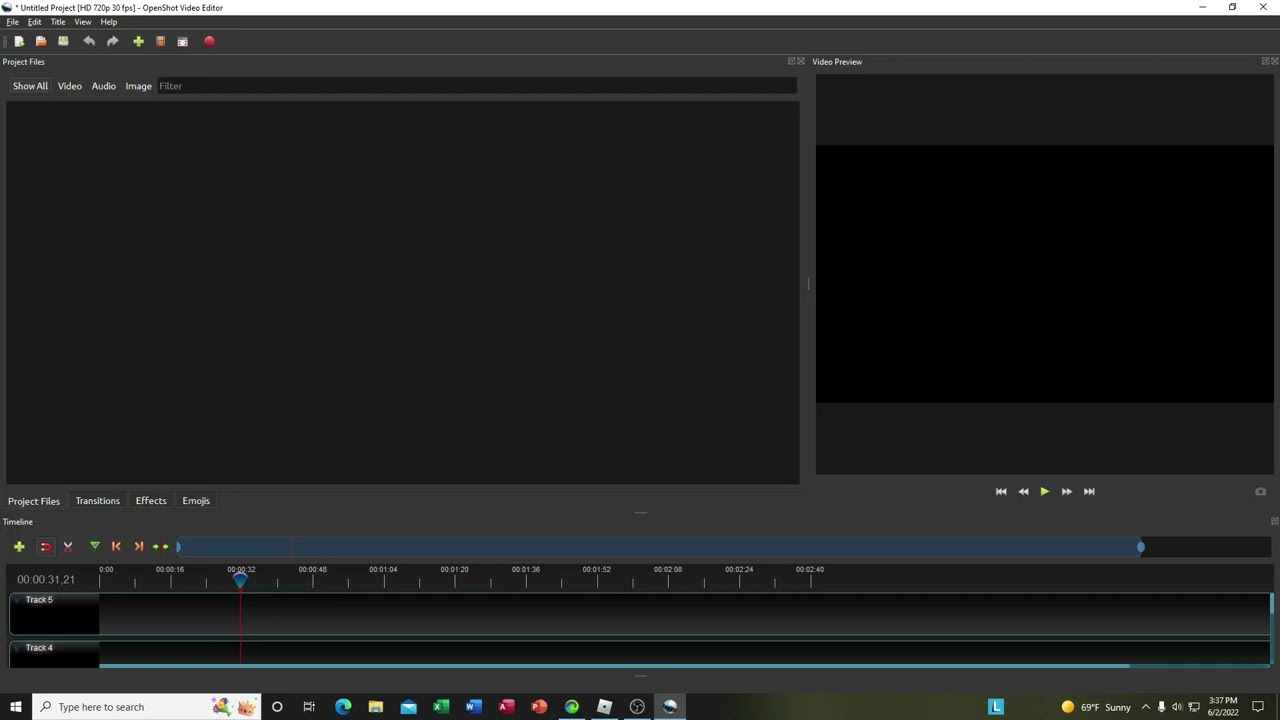
OpenShot прямо описывает «чек-лист» для проблем с предпросмотром и звуком:
-
Уменьшить Preview Size (до очень небольших значений при необходимости).
-
Проверить Profile (разрешение/FPS) и при монтаже на слабом ПК временно перейти на более лёгкий профиль с тем же аспектом.
-
Следить за совпадением частот исходников и проекта (FPS и sample rate).
-
Настроить Cache (Memory, Cache Limit, Pre-roll, Cache Ahead).
-
Проверить Playback Audio Device и Playback Audio Buffer Size, а также совпадение sample rate в системе и в OpenShot.
Также отдельно указано: громкость не должна «перегружаться» на пересекающихся клипах (volume > 100% суммарно), а запуск OpenShot без доступного аудиоустройства способен приводить к зависаниям во время воспроизведения.
Экспорт результата: как правильно вывести видео из проекта
Экспорт в OpenShot строится вокруг выбора профиля/формата и контроля диапазона.
На что опирается экспорт
-
Профиль проекта определяет базовые параметры (размер кадра и FPS).
-
Кэширование используется и при экспорте, ускоряя финальный рендер (это описано в разделе Playback).
-
В релизных заметках 3.4 отдельно упоминается ускорение экспорта за счёт интеграции потоков кэширования в Export.
Практичная схема «экспорт без сюрпризов»
-
Проверьте профиль проекта (например, чтобы не экспортировать случайно в 720p при монтаже 1080p).
-
Перед экспортом поставьте playhead в начало и пролистайте проблемные места — так вы заранее увидите тяжёлые эффекты/переходы.
-
Если предпросмотр «рвётся», экспорт всё равно завершится корректно — предпросмотр и финальный рендер разные по режиму работы, но на слабом ПК лучше упростить профиль и тяжёлые эффекты.
Поддержка обмена проектами и форматов монтажа

Для продвинутых сценариев важна совместимость. В материалах релиза 3.4 отмечены улучшения импорта/экспорта Final Cut Pro XML (включая более корректную структуру и round-trip некоторых параметров) и улучшения EDL.
Сильные и слабые стороны OpenShot
Плюсы
-
Чёткая структура интерфейса: Project Files, Preview, Timeline, отдельные вкладки Transitions и Effects.
-
Удобная Timeline Toolbar: Snapping, Markers, Razor Tool, Timing Tool и быстрые навигационные кнопки.
-
Мощная анимация через ключевые кадры, с Bézier/Linear/Constant и пресетами кривых.
-
Понятная система импорта: drag&drop, меню, кнопка +, Ctrl+F, вставка из буфера с сохранением в
.openshot_qt/clipboard/. -
Автоматизация пачек через Add to Timeline (фейды, зум, переходы).
-
Встроенные титры (Ctrl+T), поддержка SVG-шаблонов и редактирования/дублирования титров из Project Files.
-
Автосейв и восстановление проектов через File → Recovery, с понятной логикой backup-файлов.
-
Существенные улучшения скорости и стабильности в 3.4, включая набор новых эффектов и ускорение экспорта.
Минусы
-
Производительность предпросмотра сильно зависит от настроек Cache и размеров Preview; без оптимизации на слабых ПК предпросмотр становится «рваным».
-
Для корректной синхронизации звука приходится внимательно следить за sample rate, buffer size и системными аудио-улучшайзерами.
-
Аппаратное ускорение GPU отмечено как экспериментальное, поэтому предсказуемость выигрыша по скорости зависит от конкретной системы и кодеков.
-
В сложных проектах дисциплина по медиа обязательна: перенос/переименование исходников приводит к Missing Files и ручному перепривязыванию.
Кому подходит OpenShot
OpenShot оптимален в трёх сценариях:
-
Быстрый монтаж: склейка, нарезка, музыка, простые титры, экспорт.
-
Слайд-шоу и ролики из фото: Add to Timeline с фейдами/переходами и автоматизацией.
-
Монтаж с анимацией: движение объектов, появление/исчезновение, маски, эффекты, работа с Time и Timing Tool.
Если ваша задача — регулярно монтировать тяжёлые 4K 60 FPS проекты с большим количеством эффектов в реальном времени, OpenShot требует более внимательной настройки профиля и кэша (и в целом более мощного железа), но сам инструментарий для такого монтажа в программе присутствует и документирован.
Мини-шпаргалка: что сделать сразу после установки

-
Edit → Preferences → Preview: проверьте Default Video Profile и Playback Audio Buffer Size.
-
Edit → Preferences → Cache: оставьте Memory cache и подберите Cache Limit/Pre-roll под вашу RAM.
-
Уменьшите Preview Size, если предпросмотр тормозит.
-
Для проектов с риском падений включённый Autosave уже помогает, а при проблемах используйте File → Recovery.
-
Освойте Razor Tool, Snapping Toggle и Timing Tool — это три инструмента, которые сильнее всего ускоряют монтаж на таймлайне.