Fraps

Где скачать программу Fraps
- Гибкий выбор режима захвата: экран, область, окно
- Наложение веб-камеры (картинка-в-картинке)
- Запись с микрофона и системного звука
- Подсветка курсора/кликов и горячие клавиши
- Быстрый экспорт в популярные форматы
- Хуже совместимость с современными играми
- Записывает очень тяжёлые файлы без сжатия
- Почти нет настроек и нет встроенного монтажа
- Есть ограничения по длительности записи
- При записи может сильно снижать FPS
Введение
FRAPS — классическая утилита для Windows, которую ставят ради трёх конкретных задач: показать FPS прямо в игре, записать игровой ролик в файл и сделать скриншот по горячей клавише. Логика у программы максимально простая: она запускается, висит в трее, а в нужный момент вы нажимаете назначенные клавиши и получаете результат без сцен, слоёв, источников и сложных профилей.
Сильная сторона FRAPS — предсказуемость. У неё небольшой набор функций, но каждая выполнена «в лоб»: счётчик кадров работает как оверлей, запись идёт в AVI, скриншоты складываются в выбранную папку, а бенчмарк сохраняет статистику в файлы, которые удобно разобрать в таблицах. FRAPS особенно ценят те, кому нужна быстрая проверка производительности и запись коротких фрагментов геймплея без подготовки.
Что такое FRAPS и как она устроена
FRAPS — это отдельное небольшое окно настроек с вкладками и набором чекбоксов/полей для горячих клавиш. Основная «магия» происходит в игре: в выбранном углу появляется счётчик кадров, который можно переключать между четырьмя углами или полностью выключать. В отличие от тяжёлых студийных рекордеров, FRAPS не строит «проект» — она просто пишет поток кадра в файл и параллельно умеет логировать производительность.
Функции FRAPS удобно воспринимать как три режима работы:
-
Мониторинг FPS: оверлей + бенчмарк между двумя точками.
-
Запись видео: старт/стоп по хоткею, базовые настройки размера кадра и кадровой частоты.
-
Скриншоты: сохранение кадров в выбранном формате и папке по одному нажиманию.
Отдельно важно понимать статус программы: последний публичный релиз FRAPS — 3.5.99 от 26 февраля 2013 года, и проект считается прекращённым. Это напрямую влияет на совместимость с частью современных игр и на отсутствие «современных» возможностей вроде аппаратного кодирования или продвинутых сцен.
Установка и первый запуск
Установка FRAPS типичная для классических Windows-утилит: запускаете установщик, принимаете лицензионное соглашение, выбираете папку установки, жмёте Install, завершаете Finish. После установки появляется ярлык на рабочем столе, а при запуске открывается окно программы с вкладками.
На первом старте я всегда проверяю две вещи:
-
Появилась ли иконка в системном трее (FRAPS часто держат именно там, а не на панели задач).
-
Включены ли удобные настройки запуска в разделе General: чтобы программа не мешала, удобно включить Start Fraps minimized и при желании Fraps window always on top (если вы держите окно поверх других при настройке).
Дополнительно FRAPS умеет стартовать вместе с Windows через чекбокс Run Fraps when Windows starts. Это полезно тем, кто постоянно замеряет FPS или часто пишет игровые моменты.
Интерфейс и вкладки: как быстро ориентироваться
Окно FRAPS разделено на вкладки, и в этом её удобство: вы не ищете опции по глубоко спрятанным меню. Стандартный набор вкладок выглядит так:
-
General
-
FPS
-
Movies
-
Screenshots
Во многих местах интерфейс FRAPS повторяет один и тот же паттерн:
-
строка выбора папки хранения (для видео/скринов/логов),
-
кнопки Change и View рядом с путём,
-
поле хоткея (например, Video Capture Hotkey),
-
кнопка Disable рядом с хоткеем (выключает действие клавиши).
Кнопки Change и View — один из самых приятных элементов FRAPS. Change открывает выбор новой папки, а View мгновенно показывает текущую папку с файлами (видео, скриншоты, бенчмарки) в проводнике, без ручных переходов по диску.
General: базовое поведение программы
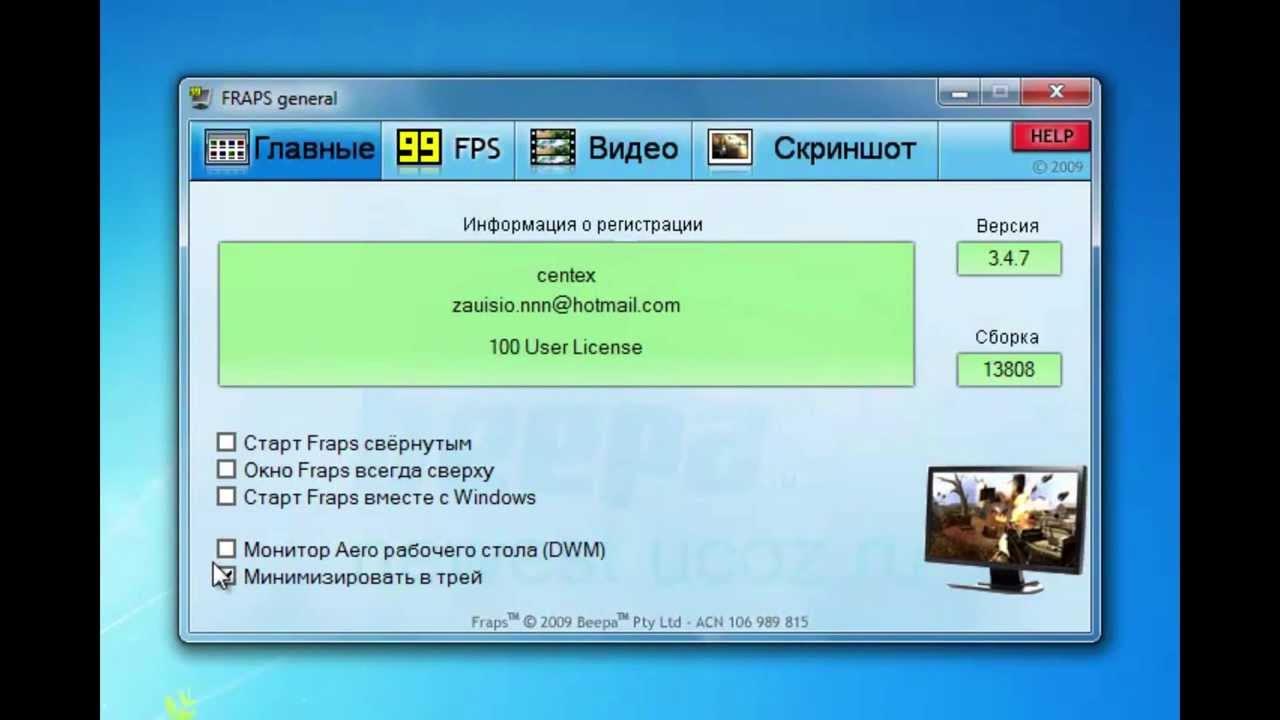
Вкладка General отвечает за то, как FRAPS себя ведёт при запуске и в обычной работе.
Ключевые опции General
-
Start Fraps minimized — запускает FRAPS в свёрнутом виде: окно не мешает, а доступ остаётся через значок в трее.
-
Fraps window always on top — удерживает окно FRAPS поверх других окон (удобно, если вы настраиваете хоткеи и папки, параллельно переключаясь между играми и рабочим столом).
-
Run Fraps when Windows starts — автозапуск вместе с системой.
-
Display status on keyboard LCD — появляется при наличии поддерживаемых клавиатур с LCD (например, Logitech G15): FRAPS выводит статус и графики прямо на экран клавиатуры.
Monitor Aero Desktop (DWM)
В General также встречается чекбокс Monitor Aero Desktop (DWM). Его используют в ситуациях, когда нужно мониторить/фиксировать картинку рабочего стола или когда оверлей/захват ведут себя нестабильно в отдельных режимах отображения.
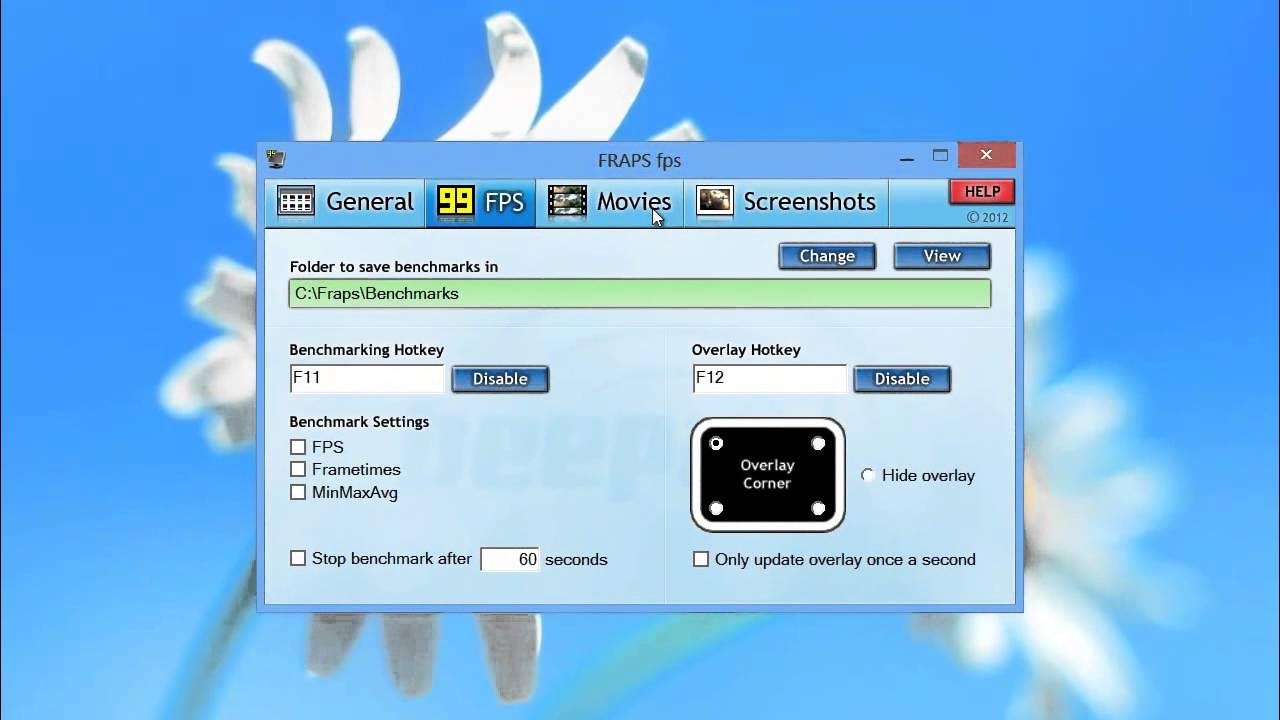
FPS: счётчик кадров, бенчмарки и логирование
Вкладка FPS — причина, по которой FRAPS до сих пор устанавливают даже без интереса к записи видео. Здесь задаётся всё, что связано с показом кадров и замером производительности.
Оверлей FPS и его управление
Главный элемент — frame rate counter (счётчик кадров). Он отображается в одном из углов экрана и не требует настройки сцены или источников. Вы выбираете угол отображения, чтобы не перекрывать HUD игры.
Управляется оверлей через поле:
-
Overlay Display Hotkey — клавиша, которая переключает счётчик между четырьмя углами и режимом «выключено». Рядом есть Disable, чтобы полностью отключить хоткей.
FRAPS также даёт настройку:
-
Only update overlay once a second — обновляет значение счётчика раз в секунду. Это удобно, когда вы не хотите видеть «дёрганые» изменения числа на каждом мгновении.
Бенчмарк: замер между двумя точками
Для бенчмарка используется:
-
Benchmarking Hotkey — клавиша старта/стопа измерения среднего FPS между двумя моментами в игре. Аналогично, рядом есть Disable.
Механика такая:
-
В игре нажимаете Benchmarking Hotkey — FRAPS отмечает старт.
-
На экране появляется зелёный прямоугольник, сигнализирующий, что логирование началось.
-
Во время активного бенчмарка FRAPS отключает оверлей, чтобы замер был точнее.
-
Нажимаете Benchmarking Hotkey второй раз — замер заканчивается, а результат показывается красным прямоугольником.
Это крайне удобный режим для сравнений «до/после»:
-
смена пресета графики,
-
включение/выключение V-Sync,
-
обновление драйвера,
-
изменение разрешения,
-
настройка рендера/теней в игре.
Детальная статистика: FPS, frametimes, minmaxavg
В FPS-вкладке есть блок настройки записи статистики. FRAPS умеет сохранять результаты в CSV, причём по каждому прогону автоматически создаются файлы с таймштампом и понятными названиями.
При включённой детальной статистике FRAPS пишет три типа файлов:
-
FPS — значение FPS по каждой секунде теста.
-
frametimes — время каждого отрисованного кадра в миллисекундах.
-
minmaxavg — общее число кадров, длительность теста, минимум/максимум/среднее.
Именно frametimes полезны, когда вы ловите микрофризы и «рваную» плавность: средний FPS может выглядеть хорошо, а фреймтаймы покажут реальные скачки.
Также FRAPS ведёт общий лог FRAPSLOG.TXT в папке программы и сохраняет подробности в директорию бенчмарков (когда включены подробные статистические файлы).
Практика: как я снимаю репрезентативный замер
Чтобы цифры были сравнимыми, я делаю так:
-
выбираю один и тот же участок (например, пробежка по одной локации 60–90 секунд),
-
фиксирую одинаковое время суток/погоду (если игра динамическая),
-
отключаю всё, что меняет картинку случайно (например, автоэкспозицию в отдельных играх, если она влияет на нагрузку),
-
запускаю бенчмарк FRAPS на одинаковую длительность через Stop benchmark automatically (когда нужен ровный интервал).
Movies: запись видео из игры

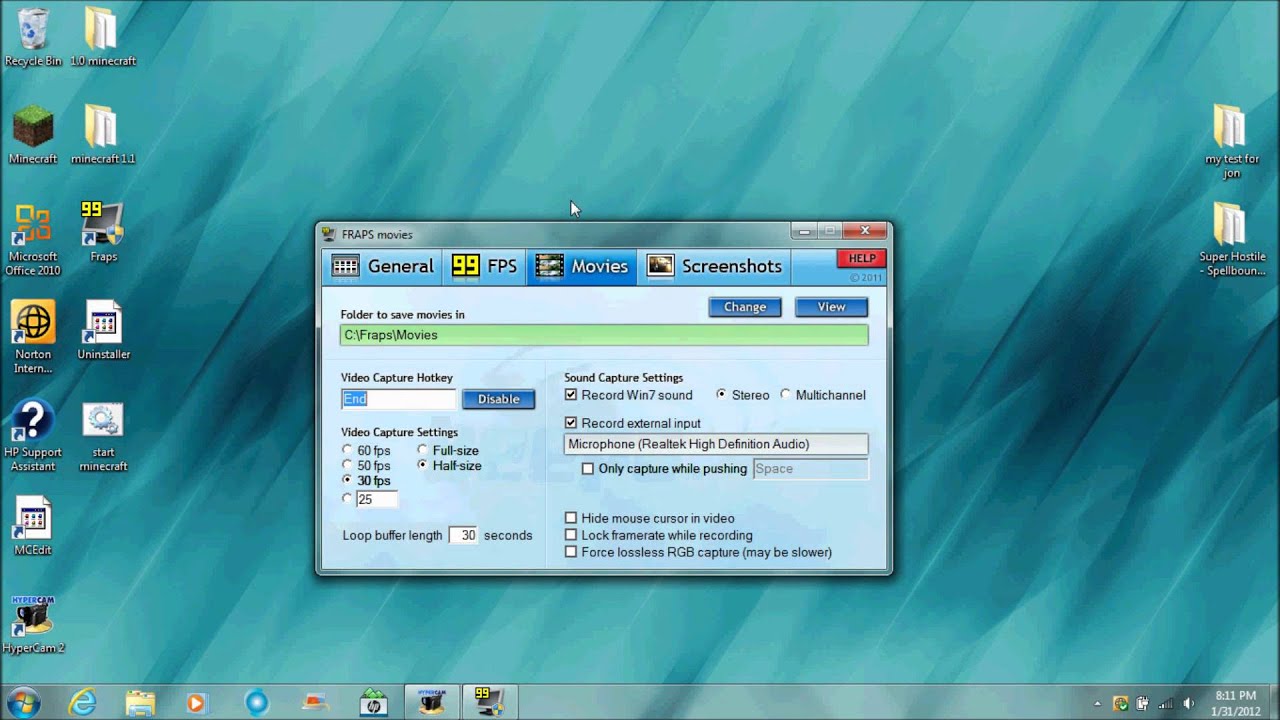
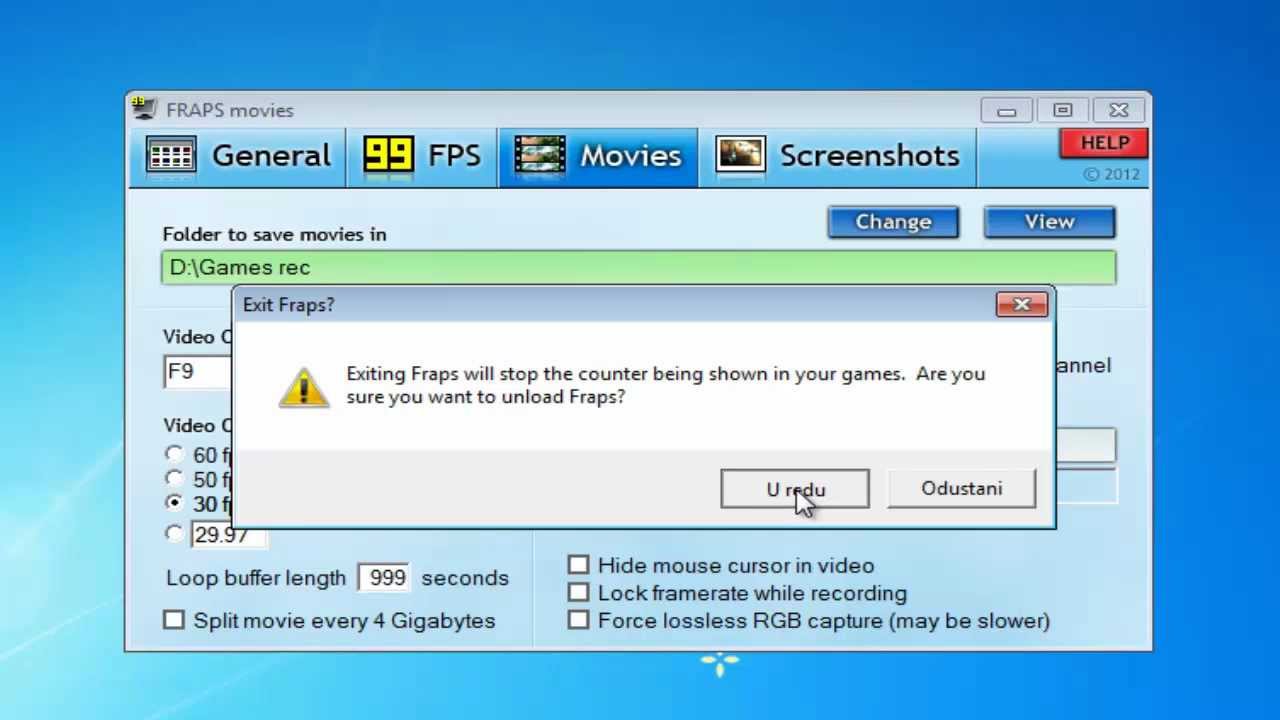
Вкладка Movies — это «записать видео с экрана» в стиле старой школы: вы выбираете папку, размер кадра, FPS и аудио, после чего старт/стоп делается одной клавишей прямо в игре.
Папка сохранения и быстрый доступ
Сверху задаётся директория, куда FRAPS складывает ролики. Рядом — знакомые кнопки:
-
Change — выбрать новую папку.
-
View — открыть текущую папку с записанными файлами.
Это мелочь, но в реальной работе экономит время: вы записали клип, нажали View и сразу перетащили AVI в монтажку или архив.
Хоткей записи и индикатор процесса
Запись управляется полем:
-
Video Capture Hotkey — вы нажимаете её в игре, чтобы начать запись, и нажимаете ещё раз, чтобы остановить.
Во время записи оверлейный счётчик кадров меняет цвет на красный — это простой визуальный признак, что ролик действительно пишется.
Размер кадра: Full-size и Half-size
FRAPS предлагает два режима:
-
Full-size — пишет ролик в том же разрешении, в котором работает игра.
-
Half-size — пишет в половинном разрешении относительно игрового кадра.
Если вы хотите максимальную детализацию без компромиссов — выбирают Full-size. Если цель — снизить нагрузку на диск и получить более «лёгкий» файл для монтажа, Half-size помогает быстро стабилизировать запись, особенно на слабых накопителях.
Частота кадров: 25, 30, 50, 60 и Custom до 100
FRAPS позволяет выбрать кадровую частоту выходного ролика:
-
25 fps
-
30 fps
-
50 fps
-
60 fps
-
Custom до 100 fps
В реальной практике выбор выглядит так:
-
30 fps — универсально и легко монтируется почти везде.
-
60 fps — для динамичных шутеров/гонок и когда вы хотите гладкое движение в итоговом видео.
-
25/50 fps удобны тем, кто работает в PAL-логике или просто привык к этим стандартам (FRAPS прямо учитывает, что часть редакторов распознаёт 25 fps как PAL, а 29.97/30 fps как NTSC).
Запись звука: системный звук и микрофон
У FRAPS есть несколько уровней настройки звука.
-
Базовая запись аудио включается опцией Record Sound — тогда звук игры сохраняется вместе с видео.
-
Выбор источника: Detect best sound input (автовыбор оптимального входа) и Use Windows input(использовать вход, выставленный в Windows по умолчанию).
В интерфейсе Movies также встречается разметка более «приземлёнными» названиями, особенно вокруг Windows-захвата:
-
Record Win7 sound — запись системного/игрового звука,
-
переключатели Stereo и Multichannel,
-
Record external input — запись внешнего входа (обычно микрофон),
-
Only capture while pushing — запись внешнего входа только при удержании заданной клавиши (удобно, когда вы не хотите постоянный фон с микрофона).
Такая связка позволяет писать и игру, и голос. С точки зрения практики это выглядит так: вы отмечаете Record Win7 sound, выбираете Stereo, добавляете Record external input и получаете дорожку с микрофоном поверх игрового звука.
Дополнительные опции записи в Movies
FRAPS известна тем, что пишет «тяжёлые» AVI, поэтому в Movies есть ряд переключателей, влияющих на поведение записи:
-
Split movie every 4GB — разбивает запись на части по 4 ГБ. Эта опция особенно полезна в сценариях, где ограничения файловой системы или редактора мешают держать один огромный файл.
-
Hide mouse cursor in video — скрывает курсор в записанном ролике (актуально для игр в оконном режиме или для записи меню).
-
Lock framerate while recording — фиксирует поведение частоты кадров во время записи (часто используют либо для стабильной «картинки», либо наоборот отключают ради большей плавности игры).
-
Force lossless RGB capture — режим захвата с упором на качество (ценой повышенной нагрузки и ещё большего размера файлов).
-
Don’t sync audio and video — отдельный переключатель, который встречается в настройках Movies и влияет на синхронизацию (его используют как «рычаг» производительности).
Почему файлы FRAPS огромные и что с этим делать
FRAPS сохраняет видео так, чтобы не тратить ресурсы на сложное кодирование во время игры. Поэтому AVI получается большим: кадры «слегка сжаты», но объём всё равно быстро растёт из-за разрешения и частоты кадров.
Практический вывод:
-
для записи длинных сессий нужен быстрый диск и много места,
-
после записи ролики обычно перекодируют в более компактный формат уже «после факта» в видеоредакторе.
Ещё одна важная деталь: FRAPS устанавливает свой кодек FPS1 в систему. Если вы передаёте «сырой» AVI другому человеку, у него тоже должна быть установлена FRAPS, иначе видео может не воспроизводиться корректно.
Screenshots: скриншоты по горячей клавише и форматы
Вкладка Screenshots в FRAPS устроена так же прямолинейно, как и Movies: папка, кнопки Change/View, формат и хоткей.
Хоткей и визуальный сигнал
Скриншот делается через поле:
-
Screen Capture Hotkey
Во время снятия скриншота оверлей FPS на мгновение отображается на белом фоне — это знак, что кадр сохранён.
Форматы изображений
FRAPS сохраняет скриншоты в:
-
BMP
-
JPG
-
PNG
-
TGA
Есть важный нюанс лицензии: в бесплатном (незарегистрированном) режиме скриншоты сохраняются только в BMP.
Оверлей на скриншоте
Чекбокс Include frame rate overlay on screenshots добавляет счётчик FPS на сохранённое изображение. Это удобно для обзоров настроек графики и отчётов о производительности: вы делаете скриншот «красивой сцены» и сразу фиксируете, сколько кадров она выдаёт.
Ограничения по разрешению для скриншотов
FRAPS снимает скриншоты в играх до 2880×1600 или 3840×1200 — это именно те верхние границы, с которыми я ориентируюсь, когда планирую серию снимков в старых и средних по требованиям проектах.
Горячие клавиши и оверлей: как не конфликтовать с играми
FRAPS целиком строится на хоткеях, поэтому грамотная настройка клавиш — половина успеха. В каждой функциональной зоне есть своё поле:
-
Overlay Display Hotkey (переключение угла/выкл),
-
Benchmarking Hotkey (старт/стоп бенчмарка),
-
Video Capture Hotkey (старт/стоп записи),
-
Screen Capture Hotkey (снимок).
Как менять хоткей правильно
FRAPS меняет клавишу так: вы кликаете в поле хоткея и нажимаете нужную кнопку на клавиатуре. Чтобы полностью убрать действие — жмёте Disable рядом с хоткеем.
Типовые конфликты
Самая частая проблема — вы оставили стандартную функциональную клавишу (например, F9/F10/F11/F12), а игра использует её под свои действия (смена вида, меню, быстрые команды). В этом случае:
-
я переношу запись видео на редко используемую клавишу (например, одну из клавиш рядом с правым Shift или на дополнительные кнопки мыши — если драйвер мыши отдаёт их как обычные клавиши),
-
скриншоты — на отдельную клавишу, которую не нажимаешь в бою,
-
бенчмарк — на клавишу, которую удобно нажимать дважды подряд в одинаковой ситуации.
Качество, производительность и ограничения FRAPS

Нагрузка и «узкие места»
При показе FPS нагрузка минимальна: FRAPS рисует небольшой оверлей, и влияние обычно небольшое.
При записи видео нагрузка заметнее, потому что идёт постоянная запись экранных данных на диск. В реальности всё упирается в скорость накопителя: если диск не успевает, появляются пропуски, рывки и «тяжёлое» управление в игре.
Почему запись иногда «дёргается», а звук трещит
FRAPS может записать файл корректно, но воспроизведение «сырого» AVI иногда идёт с пропусками в плеере: он просто не успевает читать поток с диска, потому что данные слишком объёмные. В таких случаях перекодирование в сжатый формат после записи обычно решает проблему воспроизведения.
Максимальные значения, о которых полезно знать
-
Максимальное число FPS, которое FRAPS показывает на экране — 9999 (выше — через лог/статистику).
-
Максимальное разрешение захвата видео (Full-size/Half-size) — 7680×4800.
Лицензия и ограничения незарегистрированного режима
В незарегистрированном режиме FRAPS:
-
ограничивает запись видео 30 секундами,
-
добавляет водяной знак в записанное видео,
-
сохраняет скриншоты только в BMP.
Типовые сценарии использования FRAPS
1) Быстрый контроль FPS без «обвязки»
Вы запускаете игру, видите счётчик в углу и сразу понимаете: тянет ли система текущие настройки, есть ли просадки в сценах, насколько влияет окно/полный экран.
2) Сравнение настроек графики и драйверов
Бенчмарк между двумя точками плюс файлы FPS/frametimes/minmaxavg дают нормальную базу для сравнения. Вы реально можете показать, что «после изменения X» средний FPS вырос, а фреймтаймы стали ровнее.
3) Запись фрагментов геймплея для монтажа
FRAPS особенно удобна, когда вы хотите получить максимально простой исходник: включили запись, отыграли момент, выключили запись, пошли перекодировать и монтировать.
4) Скриншоты для гайдов и баг-репортов
Сочетание Screen Capture Hotkey + Include frame rate overlay on screenshots помогает делать «доказательные» скриншоты: картинка + FPS в одном кадре.
Пошаговые мини-инструкции
Как включить показ FPS и выбрать угол
-
Откройте вкладку FPS.
-
В блоке угла отображения выберите нужный corner (верхний левый/правый, нижний левый/правый).
-
Настройте Overlay Display Hotkey: кликните по полю и нажмите клавишу.
-
Запустите игру — счётчик появится в выбранном углу.
Если нужно быстро «прогнать» все варианты, используйте Overlay Display Hotkey: он циклически переключает четыре угла и выключение.
Как записать видео с нужным FPS и размером
-
Откройте вкладку Movies.
-
В строке папки нажмите Change и выберите диск/каталог под видео, затем проверьте View, чтобы убедиться, что путь правильный.
-
Выберите Full-size или Half-size.
-
Установите частоту кадров: 30 или 60, либо Custom (до 100).
-
Включите запись звука через Record Sound и выберите режим входа (Detect best sound input или Use Windows input).
-
Настройте Video Capture Hotkey.
-
Запустите игру и нажмите Video Capture Hotkey — счётчик FPS станет красным. Повторное нажатие остановит запись.
Если вам нужна нарезка по файлам, включите Split movie every 4GB.
Как сделать скриншот в нужном формате
-
Перейдите на вкладку Screenshots.
-
Выберите папку через Change, проверьте её через View.
-
Выберите формат (BMP/JPG/PNG/TGA).
-
Назначьте Screen Capture Hotkey.
-
В игре нажмите хоткей — на мгновение оверлей отобразится на белом фоне.
Диагностика и решение частых проблем

Проблема: в игре нет счётчика FPS
Что проверяю по порядку:
-
На вкладке FPS выбран угол отображения, а не Disabled.
-
Хоткей Overlay Display Hotkey не выключен через Disable.
-
В General включён Monitor Aero Desktop (DWM), если проблема связана с режимом отображения/композитором.
Отдельно учитываю современность игры: FRAPS ориентирована на традиционные графические пайплайны DirectX/OpenGL, а с частью современных реализаций оверлей ведёт себя нестабильно.
Проблема: видео пишет рывками
На практике помогают три действия:
-
перейти с Full-size на Half-size (меньше данных на диск),
-
снизить fps записи (например, с 60 на 30),
-
записывать на более быстрый диск и в отдельную папку без «захламления».
Также я внимательно смотрю на «тяжёлые» опции Movies — Force lossless RGB capture и Lock framerate while recording способны резко увеличивать требования к системе.
Проблема: нет звука в ролике или не пишется микрофон
Проверка идёт по цепочке:
-
В Movies включён Record Sound (или отмечен Record Win7 sound, если вы используете именно эту схему захвата).
-
Выбран источник через Detect best sound input или Use Windows input.
-
Для микрофона отмечен Record external input, а если включён Only capture while pushing, то вы реально удерживаете назначенную клавишу во время речи.
Проблема: файлы слишком большие
Это ожидаемая особенность FRAPS: она создаёт крупные AVI, чтобы не тратить ресурсы на кодирование во время игры. Решение — снижать параметры записи или перекодировать уже после захвата.
Плюсы и минусы FRAPS

Плюсы
-
Очень быстрый старт: установили, назначили хоткеи, работает.
-
Понятный интерфейс из вкладок General/FPS/Movies/Screenshots без лишних уровней меню.
-
Удобный оверлей FPS с переключением угла одной клавишей.
-
Полноценный бенчмарк между двумя точками + CSV-статистика FPS/frametimes/minmaxavg.
-
Кнопки Change и View экономят время на поиске папок.
-
Возможность писать системный звук и подключать внешний вход (микрофон) прямо в процессе записи.
Минусы
-
Большие AVI-файлы и высокая нагрузка на диск при записи.
-
Ограничения незарегистрированного режима: 30 секунд, водяной знак, скриншоты только BMP.
-
Проект давно не обновлялся, из-за чего часть современных игр и режимов отображения работают нестабильно.
-
Нет встроенного современного кодирования/контейнеров: ориентир на «сырой» захват и последующую обработку.
Сравнение с аналогами
Ниже — сравнение FRAPS с реальными альтернативами, которые выбирают для тех же задач: запись геймплея, оверлей FPS, бенчмарки.
FRAPS и OBS Studio
OBS Studio — это студийный комбайн: сцены, источники, фильтры, захват окна/экрана/игры, микширование звука, потоковая трансляция. На его фоне FRAPS выглядит минималистично.
-
Где FRAPS выигрывает:
-
настройка за минуты, минимум сущностей, простой хоткей старт/стоп;
-
бенчмарк и CSV-логи производительности встроены в саму программу.
-
-
Где выигрывает OBS:
-
гибкий контроль качества и размера файлов;
-
современная работа со звуком и источниками;
-
намного богаче инструментарий для контента.
-
Если цель — «проверить FPS и быстро снять фрагмент», FRAPS проще. Если цель — системный контент-пайплайн (запись + монтажная подготовка + стрим), OBS ощутимо сильнее.
FRAPS и Bandicam
Bandicam часто выбирают как «современную замену» простому рекордеру: у него более современный подход к формату выходных файлов и настройкам, включая удобное управление качеством/битрейтом. FRAPS же делает ставку на прямой захват и крупный AVI.
-
FRAPS сильнее, когда важна простота и когда вы используете её именно как «генератор исходников» под последующее кодирование.
-
Bandicam обычно удобнее для тех, кто хочет сразу получать компактный файл без дополнительного этапа перекодирования.
FRAPS и Dxtory
Dxtory — ещё один «классический» рекордер для игр, который часто берут за гибкость захвата и работу с кодеками/аудиодорожками. В сравнении:
-
FRAPS проще по интерфейсу и быстрее в освоении.
-
Dxtory чаще выбирают те, кому нужен более тонкий контроль над тем, что и как пишется, включая продвинутые сценарии со звуком.
FRAPS и MSI Afterburner + RTSS
Связка MSI Afterburner + RivaTuner Statistics Server (RTSS) чаще всего используется не как рекордер, а как мощный оверлей мониторинга: FPS, фреймтаймы, загрузка GPU/CPU, температуры, частоты.
-
FRAPS выигрывает в «бенчмарк как кнопка»: старт/стоп и готовые CSV-файлы.
-
RTSS выигрывает в глубине мониторинга: больше метрик и гибкая настройка OSD.
Если вам нужен только счётчик FPS и простая статистика — FRAPS остаётся понятным вариантом. Если нужен мониторинг железа «всё в одном оверлее» — RTSS практичнее.
FRAPS и NVIDIA ShadowPlay / AMD ReLive
ShadowPlay и ReLive ориентированы на аппаратное кодирование: ниже нагрузка на систему и часто более удобный формат «сразу готово к загрузке». FRAPS здесь придерживается иной философии: записывает тяжёлый исходник и отдаёт его на дальнейшую обработку.
-
FRAPS лучше подходит как источник «сырья» под монтаж и перекодирование.
-
ShadowPlay/ReLive обычно удобнее для повседневной записи моментов без дисковых «аппетитов».
Кому стоит использовать FRAPS сегодня
FRAPS рационально ставить, когда вы точно понимаете её роль:
-
Тест производительности: нужно быстро замерить FPS и получить логи frametimes/minmaxavg без дополнительного софта.
-
Простая запись геймплея: вам подходит модель «захватил AVI → перекодировал → смонтировал».
-
Скриншоты по хоткею: особенно когда вы делаете серии кадров с подписью FPS на изображении.
Если же вам нужно сразу получать компактные файлы, строить сцены, накладывать источники, делать стрим и управлять несколькими дорожками звука — FRAPS быстро упирается в свои исторические ограничения.
Итоговый вывод
FRAPS — это программа с очень конкретным характером: она не пытается быть «студией» и не размазывает функциональность по десяткам экранов. Вкладка FPS даёт удобный оверлей и честный бенчмарк с сохранением статистики в CSV; вкладка Movies позволяет записывать видео по хоткею с настройкой Full-size/Half-size и частоты кадров до 100; вкладка Screenshots делает скриншоты в нужном формате и умеет добавлять оверлей FPS на изображение.
Если вы воспринимаете FRAPS как инструмент для замера FPS и «поставил — нажал — получил файл», она до сих пор закрывает эти сценарии уверенно. Главное — заранее учитывать размер AVI, требования к скорости диска и ограничения незарегистрированного режима.