AVS Image Converter

Где скачать программу AVS Image Converter
- Удобные инструменты для ретуши и коррекции фото
- Поддержка сложных слоёв, масок и эффектов
- Большой выбор пресетов, фильтров и шаблонов
- Русскоязычный, интуитивно понятный интерфейс
- Простая пакетная обработка и автоматизация
- Меньше продвинутых инструментов ретуши
- Ограниченные возможности для слоёв и масок
- Некоторые функции за дополнительную плату
- Производительность зависит от мощности системы
- Интерфейс может быть избыточным для базовых задач
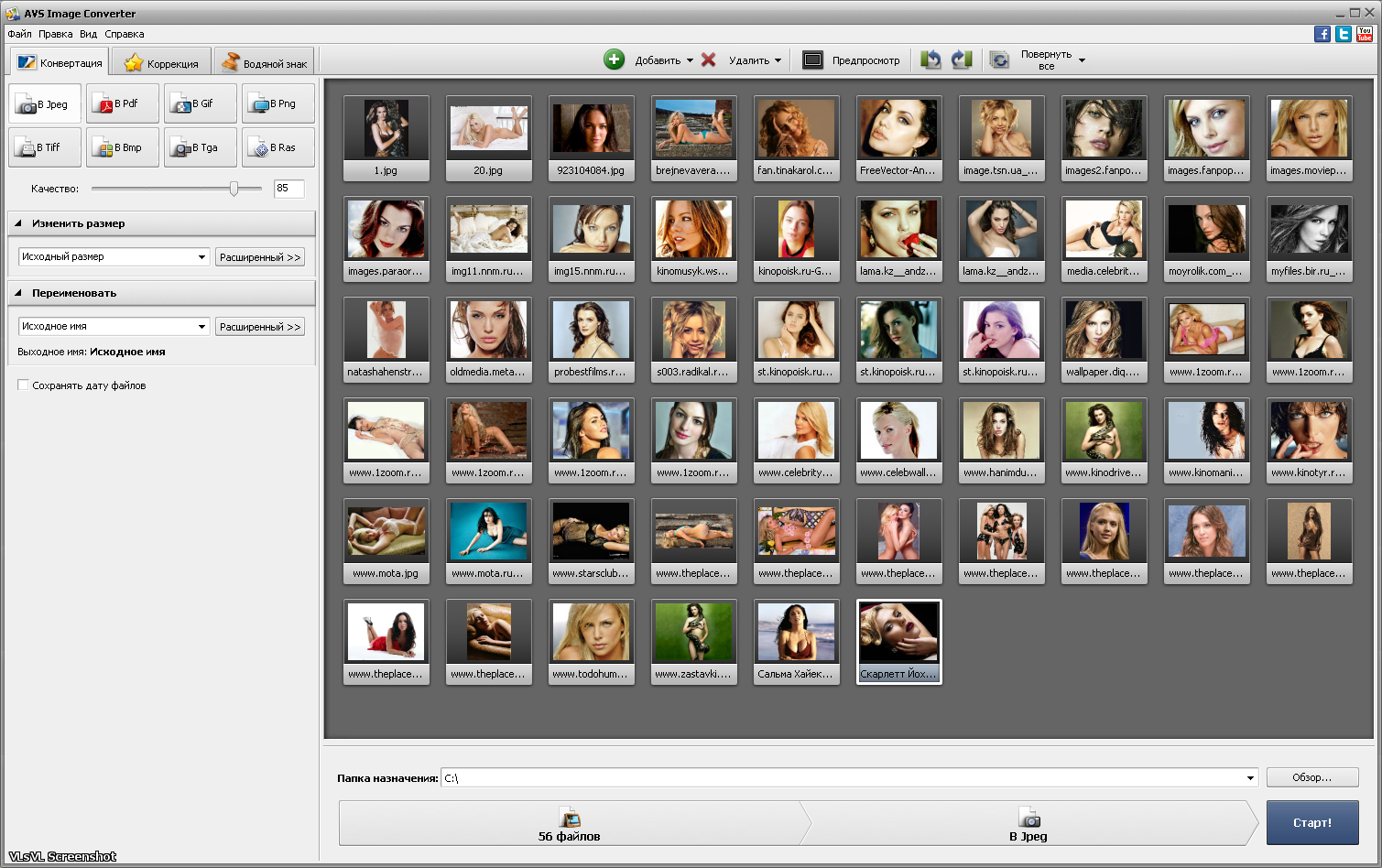
AVS Image Converter — настольная программа под Windows, заточенная под массовую обработку файлов: загрузили пачку фотографий, выбрали формат, при необходимости добавили resize/эффекты/водяной знак/переименование и запустили конвертацию одной кнопкой. В логике интерфейса это реализовано через три основные вкладки рабочей области: Conversion, Corrections и Watermark.
Ключевая идея программы — максимально быстрый поток «добавить → настроить → Convert Now!» без перегруженного редактора и без сложных панелей, как в полноценных графических пакетах.
Сценарии, где AVS Image Converter реально экономит время
Ниже — типовые задачи, которые в AVS Image Converter делаются в одном проекте и одним запуском обработки:
-
Пакетная конвертация изображений в распространённые форматы (JPEG/JPG, PNG, GIF, BMP, TIFF, TGA, RAS), плюс создание PDF из набора изображений.
-
HEIF/HEIC в JPG/JPEG (типичный кейс с фото с iPhone/смартфонов) и WebP в JPG/JPEG — без промежуточных конвертеров.
-
RAW → JPEG для быстрого просмотра/отправки/предпубликационной подготовки (без полноценного проявления RAW, но как быстрый экспорт).
-
Resize пачки файлов по пресетам (аватары, превью, подготовка под печать, под сайты/почту).
-
Быстрая автокоррекция (включая автоматические Brightness/Contrast) и базовые эффекты «для серии», когда не нужен редактор уровня Photoshop.
-
Водяной знак (логотип или текст) на всю партию с сохранением в пресет.
-
Переименование по шаблону: префиксы/суффиксы/счётчики и т. п., чтобы приводить архив к единому стандарту.
-
Автоматизация через Command Line Mode — когда конвертацию нужно запускать скриптом и/или по расписанию, используя XML-параметры.
Установка, запуск и первое впечатление
Программа ориентирована на Windows-среду; практическая эксплуатация — «установил и работаешь», без отдельной подготовки окружения. В линейке заявляется поддержка широкого набора версий Windows (включая актуальные и более старые).
После запуска вы попадаете в единое окно, где всё разделено логически:
-
верхнее меню для быстрых команд,
-
зона списка/предпросмотра,
-
рабочая область с вкладками параметров,
-
область параметров выходного файла/результата.
Интерфейс: как устроено главное окно
Главное меню: команды, которые реально используются
Меню в AVS Image Converter не декоративное — это дубль основных действий «в один клик» и быстрый доступ к служебным окнам.
File
-
Add, Add Folder — загрузка файлов или папки.
-
Add from Facebook / Add from Flickr / Add from Google+ — загрузка альбомов из аккаунтов.
-
Reset account settings — сброс параметров доступа к аккаунту.
-
Remove / Remove All — удалить выбранный файл или очистить список.
-
Convert to — выбор выходного формата.
-
Show File Info — открыть окно File Info для выбранного файла.
-
Quick Conversion — управление пресетами и быстрым применением настроек.
-
Exit — выход.
Edit
-
Rotate Left (90° против часовой), Rotate Right (90° по часовой).
-
Rotate All — поворот всей партии (включая вариант 180°).
View
-
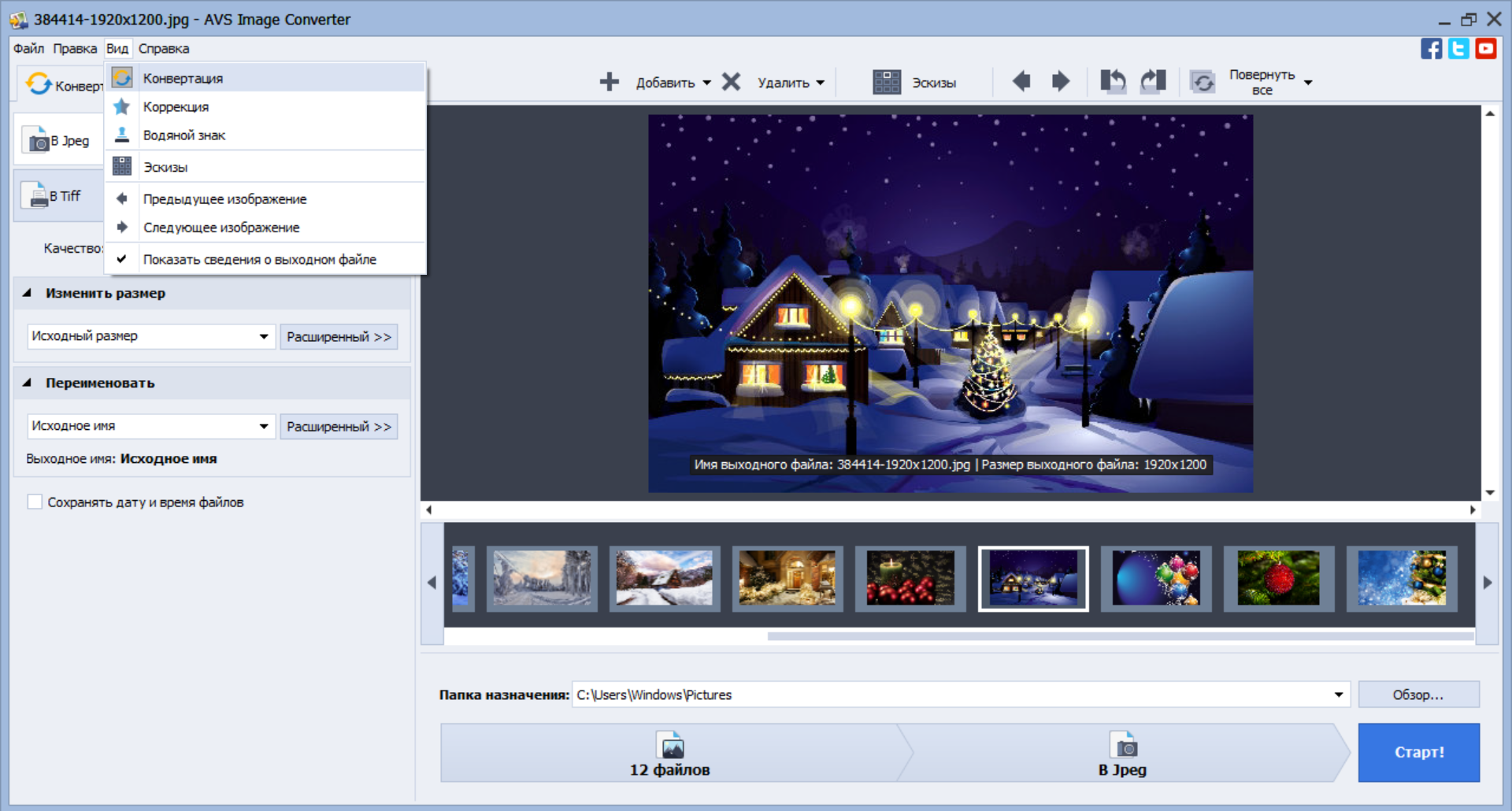
Conversion / Corrections / Watermark — переключение вкладок рабочей области.
-
Preview — переключение режимов предпросмотра.
-
Prev Image / Next Image — навигация по файлам в режиме просмотра.
-
Show Output File Info — показать/скрыть параметры выходного файла в зоне предпросмотра (актуально при активном Preview).
Help
-
Help, AVS Home Page, AVS Support Page, E-mail us…, About.
Область предпросмотра: Thumbnails и Preview
Preview Area работает в двух режимах, и это важная часть логики программы:
-
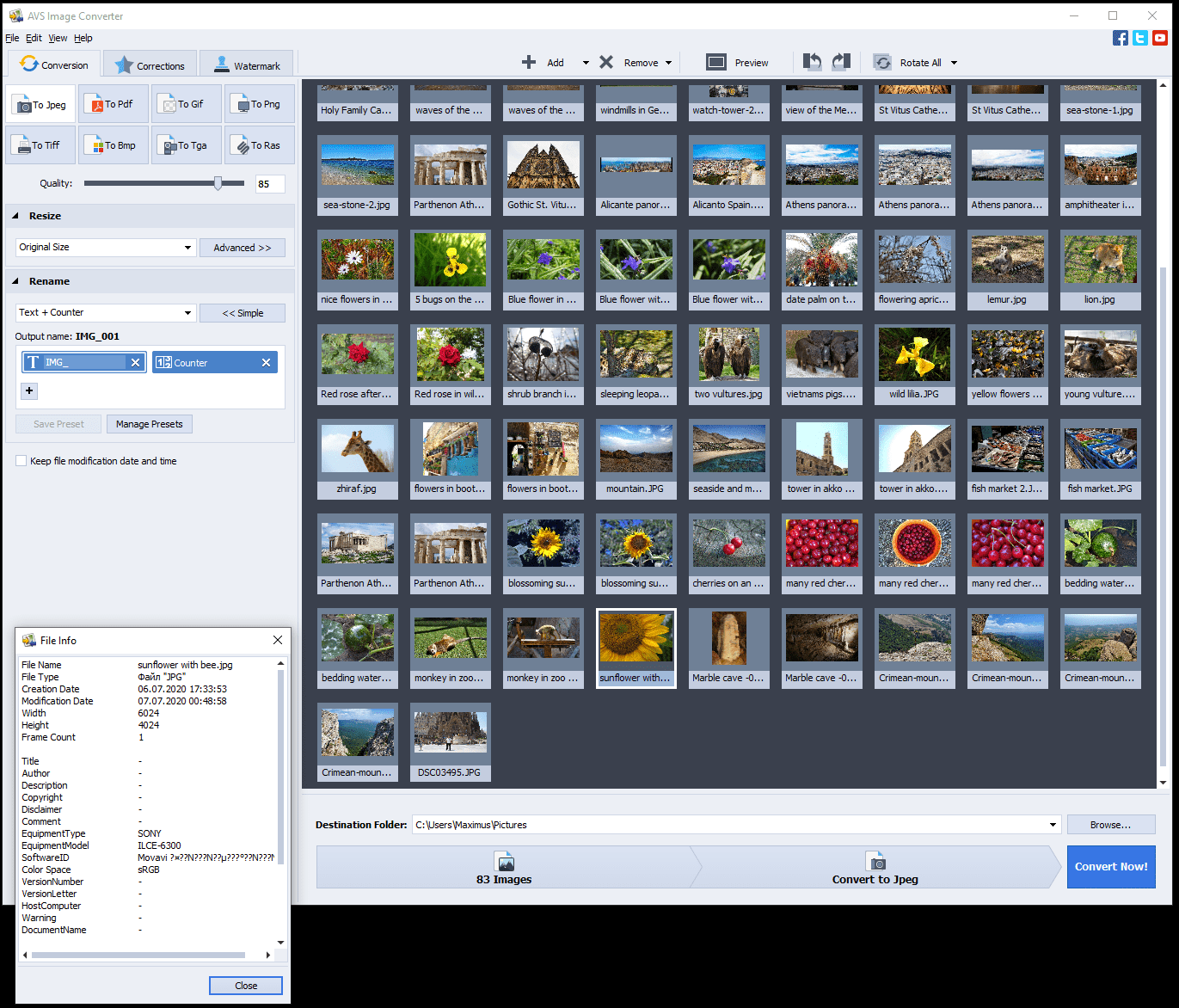
thumbnails Mode — «таблица миниатюр»: быстро выделять файлы, удалять лишнее, видеть набор.
-
Preview mode — полноразмерный просмотр выбранного файла с навигацией и масштабом.
Переключение режимов делается кнопками на панели инструментов (или через View → Preview).
В режиме Preview доступны типовые кнопки управления просмотром, включая:
-
Prev Image / Next Image для перехода по списку,
-
Zoom In / Zoom Out,
-
режим «подогнать под окно» и просмотр «в исходном размере».
Рабочая область: три вкладки, в которых «живёт» вся обработка
Рабочая зона (Working Area) — это место, где выбираются все параметры конвертации и обработки. Она меняется в зависимости от вкладки:
-
Conversion — формат, папка, resize, переименование и часть параметров вывода;
-
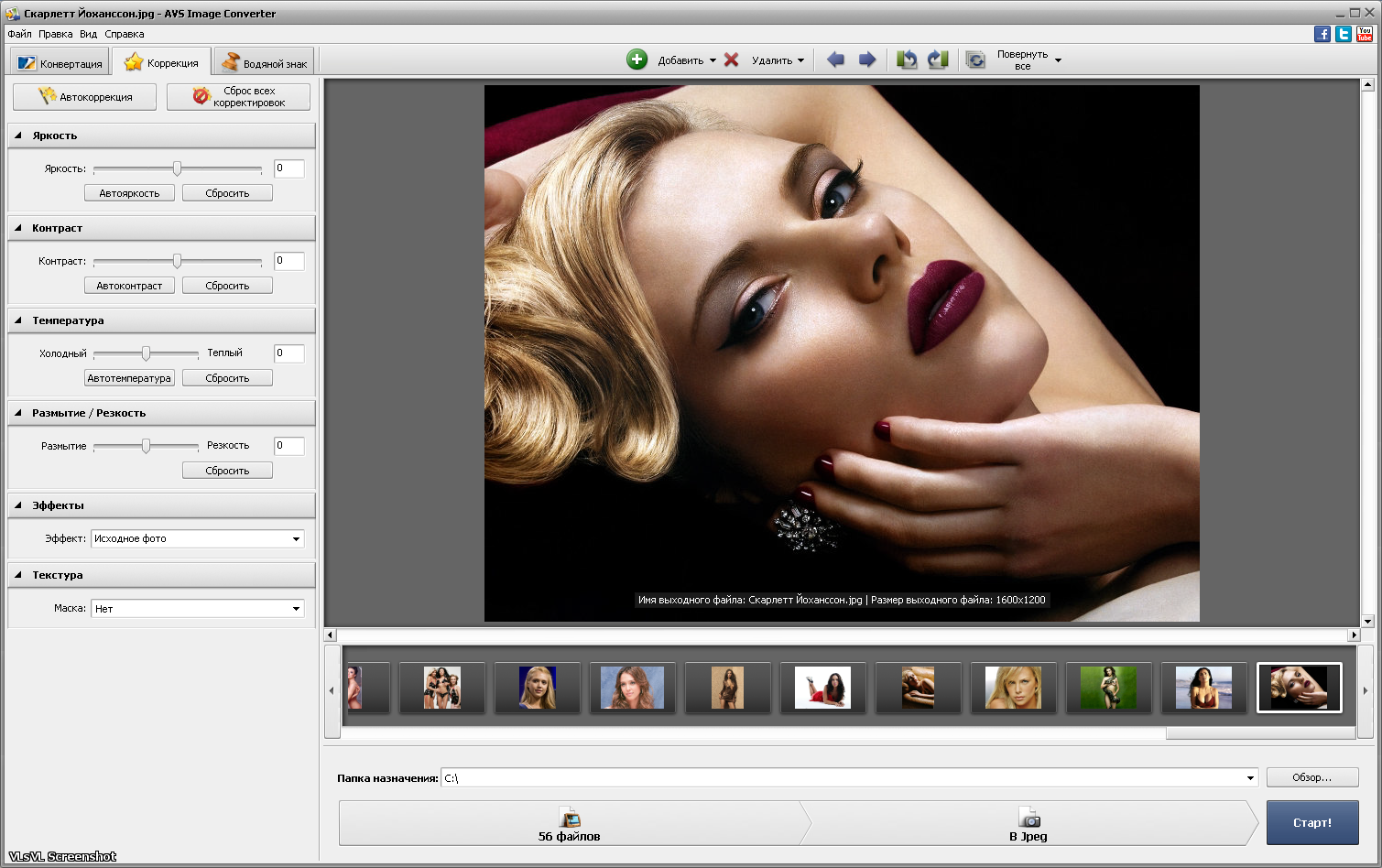
Corrections — коррекция и эффекты;
-
Watermark — водяной знак.
В итоге программа выглядит как конвейер: список слева/сверху, настройки справа, запуск в один клик.
Output Image Area: контроль результата в рамках одной сессии
В интерфейсе предусмотрена отдельная зона, связанная с результатом обработки — чтобы ориентироваться, что именно будет получено на выходе и где это окажется. В сочетании с опцией Show Output File Info это помогает контролировать параметры выходного файла прямо в процессе настройки.
Добавление изображений и управление списком файлов
Быстрое добавление: Add, Add Folder и стрелка у Add
Базовый сценарий начинается одинаково:
-
Нажмите Add (или File → Add), чтобы выбрать файлы.
-
Или Add Folder, чтобы загрузить папку целиком.
-
Если нужен импорт из соцсервисов, нажмите чёрную стрелку рядом с Add и выберите вариант (Facebook/Flickr/Google+).
Дополнительно поддерживается drag-and-drop: файлы и папки можно перетащить прямо в окно программы — это удобно при разовой обработке «в одну сессию».
Очистка набора: Remove и Remove All
Когда в список попадает лишнее:
-
Remove удаляет выбранный файл из списка,
-
Remove All полностью очищает текущую партию.
Практический смысл: вы не «портите исходники» — вы просто управляете набором, который пойдёт в обработку.
Конвертация: базовый сценарий «в несколько кликов»
1) Выбор формата через Convert to
Ключевой переключатель формата — команда Convert to (в меню File и как отдельный пункт). Она задаёт тип результата, который получит вся партия.
Именно поэтому AVS Image Converter хорошо ложится на потоковые задачи: выбор формата — один раз, затем настройка остальных параметров.
2) Настройка параметров на вкладке Conversion
Вкладка Conversion — центральное место, если ваша цель «конвертировать и привести к стандарту». Здесь обычно настраивают:
-
целевой формат через Convert to,
-
resize через блок Resize,
-
правила именования/переименования,
-
каталог сохранения,
-
опционально — сохранение даты модификации/прочие параметры партии (в зависимости от выбранных настроек).
3) Старт обработки: Convert Now!
Запуск конвертации сделан предельно прямолинейно: кнопка Convert Now! стартует процесс и прогоняет весь список по текущим настройкам.
В пользовательском сценарии это выглядит так:
-
вы собрали список,
-
выставили формат и опции,
-
нажали Convert Now!,
-
получили готовые файлы в заданной папке.
Поддерживаемые форматы и практические нюансы
В AVS Image Converter логика форматов построена прагматично: программа закрывает массовые потребности (веб, офис, печать, архив), а также умеет работать с современными источниками.
Основные форматы вывода
С практической точки зрения чаще всего используются:
-
JPEG/JPG — универсальный для фото и веба,
-
PNG — графика и интерфейсные элементы,
-
GIF (включая сценарии с анимацией),
-
BMP — совместимость со старыми системами/пакетами,
-
TIFF — печать/скан/архивные цепочки,
-
TGA, RAS — более нишевые цепочки совместимости,
-
PDF — сборка изображений в один документ.
Отдельно важный кейс — merge multiple JPEG files to PDF, когда нужно отдать серию сканов или фотостраниц одним файлом.
Современные источники: HEIF/HEIC и WebP
Если вы регулярно сталкиваетесь с «фото не открывается»:
-
AVS Image Converter принимает HEIF (.heic) и конвертирует его в JPG/JPEG,
-
принимает WebP и конвертирует его в JPG/JPEG.
Это закрывает типовой разрыв совместимости между мобильными фото/веб-картинками и «классическими» пайплайнами.
RAW как источник
RAW в этой программе — это быстрый «перевод в удобный формат», когда нужно:
-
быстро сделать превью,
-
отправить клиенту,
-
подготовить к публикации,
-
собрать в единый формат.
Изменение размера в пакетном режиме

Resize в AVS Image Converter сделан как функциональный блок внутри вкладки Conversion. Центральный элемент — Preset drop-down list в секции Resize.
Пресеты: зачем они нужны
Пресеты рассчитаны на типовые задачи:
-
популярные размеры печати,
-
размеры для аватаров,
-
подготовка для e-mail,
-
подготовка для публикации на сайтах.
Это даёт ключевое преимущество: вы выбираете не «абстрактные пиксели», а понятную цель — и гоните всю партию через один профиль.
Тонкие настройки resize, которые реально влияют на результат
В секции Resize в интерфейсе есть переключатели, которые определяют поведение при масштабировании:
-
Keep original proportion — сохранить пропорции (чтобы не «растягивать» лица/логотипы).
-
Use stripes — вариант заполнения, когда целевые пропорции не совпадают с исходными.
-
Keep original orientation — не менять ориентацию (актуально для партий, где ориентация важна как часть серии).
Практическая логика такая:
-
если вы готовите фото под сайт — чаще включают сохранение пропорций;
-
если вы делаете одинаковые карточки под каталог — может понадобиться поведение с заполнением.
Коррекции и эффекты: вкладка Corrections
Corrections — это не «редактор», а вкладка массовой доводки: единые параметры применяются ко всей партии. Внутри заложены как автоматические коррекции, так и ручные настройки плюс набор эффектов.
Автокоррекция
На вкладке предусмотрены автоматические действия, в том числе:
-
автоматическая коррекция Contrast и Brightness (типовая правка для серии, снятой в одинаковых условиях).
Смысл автокоррекции здесь утилитарный: быстро выровнять серию без покадровой ручной работы.
Ручные настройки
Ручные параметры полезны, когда вы точно знаете, чего хотите добиться для всей партии (например, сделать серию чуть «теплее», или приглушить контраст для одного сетапа освещения). В этой вкладке заложены корректировки и фильтры, которые можно применять пакетом.
Поворот и выравнивание ориентации
Для серии, снятой «как попало», полезны пункты:
-
Rotate Left,
-
Rotate Right,
-
Rotate All (включая 180°).
Отдельная ценность Rotate All — в обработке «сразу всей партии» без ручного прохода по каждому файлу.
Встроенные эффекты
В AVS Image Converter есть набор эффектов «на серию» (включая ретро-стилизацию и цветовые вариации). Часть эффектов описана как фильтры и стили, которые применяются перед конвертацией.
Водяные знаки: текст и логотип на всю партию

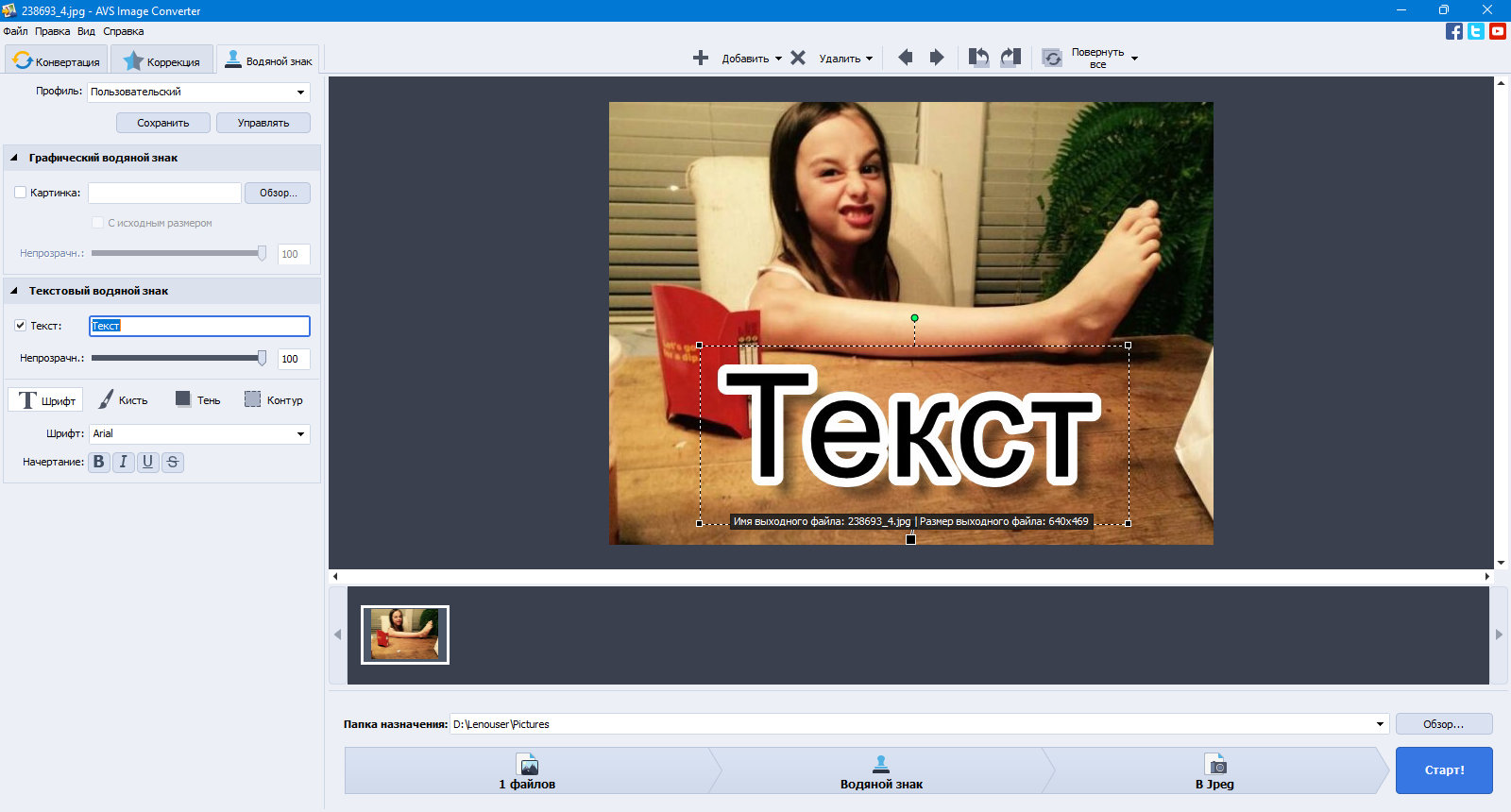
Вкладка Watermark — отдельная логика: водяной знак настраивается один раз и затем применяется ко всем файлам в конвертации. Поддерживаются image watermark и text watermark, плюс пресеты.
Изображение-водяной знак (logo)
Сценарий делается так:
-
Перейдите на вкладку Watermark.
-
В блоке Add Image отметьте чекбокс и нажмите Browse..., чтобы выбрать файл логотипа.
-
Нажмите Open.
-
В зоне предпросмотра появится водяной знак; позиция задаётся перетаскиванием, а точное размещение — через маркеры.
Дополнительно в этой же вкладке вы настраиваете:
-
Transparency (прозрачность),
-
Rotate (поворот),
-
«привязку» к углам/краям и размещение по сетке маркеров.
Практический совет по качеству: для логотипа чаще используют PNG с альфой, чтобы избежать прямоугольной подложки, а прозрачность подбирают так, чтобы знак был виден, но не «убивал» содержимое.
Текстовый водяной знак
Текстовый вариант удобен, если нужно:
-
проставить домен/название бренда,
-
добавить номер партии,
-
указать авторство.
Порядок действий:
-
В блоке Add Text поставьте чекбокс и введите текст в поле.
-
Выберите Font, настройте начертание и цвет.
-
Разместите знак по предпросмотру (перетаскиванием/выравниванием).
-
При необходимости выставьте Transparency и Rotate.
Текстовый знак чаще используют для серийной защиты изображений каталога или превью для публикаций.
Пресеты водяных знаков: Save Preset и Manage Presets
В Watermark предусмотрено сохранение настроек:
-
Save Preset — сохранить текущий набор параметров,
-
Manage Presets — управлять сохранёнными профилями.
Это критично для потока: один раз настроили «логотип в правом нижнем углу, прозрачность X, поворот 0» — и дальше применяете одинаково на всех сериях.
Переименование: шаблоны, вставки и предпросмотр результата
Переименование в AVS Image Converter реализовано как инструмент стандартизации архива: вы задаёте правило, а программа применяет его ко всей партии перед сохранением.
В интерфейсе используется поле New Name и набор элементов, которые добавляются в шаблон (типовые: исходное имя, счётчик, дата и т. п.).
Важная часть — предпросмотр результата переименования: вы видите, каким будет имя выходного файла до запуска Convert Now!, что снижает риск «случайно перезаписать» или получить хаос из названий.
Пресеты и Quick Conversion: ускорение повторяющихся задач
Если вы делаете один и тот же тип обработки регулярно (например, «HEIC → JPG + resize под сайт + watermark»), разумно собрать это в пресет и запускать через Quick Conversion.
В меню File:
-
пункт Quick Conversion отвечает за сохранение текущих параметров как пресета и управление существующими профилями.
Практически это превращает программу в «кнопку одного действия» под конкретный поток.
Command Line Mode и автоматизация через XML
Для продвинутых сценариев AVS Image Converter поддерживает командную строку: это полезно, когда конвертацию нужно встроить в процесс без ручного открытия интерфейса.
Логика работы в CLI-режиме завязана на XML-описание задания. В документации для AVS-конвертеров прямо указано, что программы принимают optional command line parameters, а для Image Converter описан формат XML.
Примерно так это выглядит на уровне структуры:
-
в узле задаётся формат (например,
fileFormat="PNG"), -
параметр управляет автoоткрытием папки результата (true/false или 1/0).
Отдельно описан сценарий «resize multiple images from the Command Line», где запуск идёт по параметрам, заданным в XML, и конвертация стартует автоматически при соответствующей настройке.
С практической точки зрения CLI-режим в AVS Image Converter используют для:
-
автоматической подготовки изображений под веб,
-
ночных пакетных прогонов,
-
интеграции в скрипты обработки контента,
-
стандартизации выдачи в одном формате и размере.
Практические рецепты: пошаговые сценарии с конкретными кнопками
1) Массовая конвертация в JPEG/JPG с базовой стандартизацией
-
File → Add (или кнопка Add) и выберите файлы.
-
Если файлы в папке — File → Add Folder.
-
File → Convert to и задайте JPEG/JPG как выходной формат.
-
На вкладке Conversion настройте Resize через Preset (если нужно).
-
При необходимости задайте правило переименования через New Name.
-
Нажмите Convert Now!.
2) HEIC → JPG для совместимости
-
Add / Add Folder — загрузите .heic.
-
Convert to → JPG/JPEG.
-
При необходимости Resize и переименование.
-
Convert Now!.
Сам факт конвертации HEIF/HEIC в JPG/JPEG заложен в функциональности программы.
3) Собрать серию JPG в один PDF
-
Add → загрузите серию JPEG.
-
Convert to → PDF.
-
Запустите Convert Now! — на выходе получите единый PDF-документ из набора изображений.
4) Пакетный watermark логотипом
-
Добавьте файлы.
-
Перейдите на вкладку Watermark.
-
Add Image → Browse… → Open.
-
Выставьте Transparency/Rotate и позицию.
-
При необходимости сохраните профиль через Save Preset.
-
Вернитесь на Conversion, выберите формат (Convert to), нажмите Convert Now!.
Плюсы и минусы
Плюсы
-
Чёткий поток работы: Add → Convert to → Convert Now! без лишних экранов.
-
Три логичные вкладки (Conversion / Corrections / Watermark), которые покрывают массовые задачи.
-
Resize по пресетам и поведенческие опции вроде Keep original proportion и Keep original orientation.
-
Водяные знаки (текст/изображение) + пресеты (Save Preset / Manage Presets).
-
Поддержка HEIF/HEIC и конвертация в JPG/JPEG; WebP → JPG/JPEG.
-
PDF как выходной формат и сценарий «несколько JPEG в один PDF».
-
Командная строка через XML для автоматизации.
Минусы
-
Это утилита для пакетной обработки, а не полноценный редактор: логика слоёв, ретуши и сложной цветокоррекции здесь не является центральной.
-
Коррекции и эффекты применяются «на партию»; точечная ручная доводка конкретного кадра удобнее делается в специализированных редакторах.
-
Импорт из соцсервисов (Facebook/Flickr/Google+) завязан на аккаунты и отдельные настройки; в корпоративных средах чаще используют локальные папки и drag-and-drop.
Сравнение с аналогами
Ниже — сравнение с несколькими реальными программами того же класса: пакетная конвертация, resize, простые правки, watermark, автоматизация.
Сводная таблица
| Критерий | AVS Image Converter | XnConvert | IrfanView (Batch Conversion/Rename) | FastStone Photo Resizer | reaConverter Pro |
|---|---|---|---|---|---|
| Основная модель | Конвейер из 3 вкладок + пресеты | Пакетный конвейер с большим набором действий | Диалог пакетной обработки внутри просмотрщика | Утилита для batch resize/rename/convert | Конвертер с сильной автоматизацией |
| Действия «на партию» | Convert, Resize, Corrections, Watermark, Rename | 80+ действий и сценарии обработки | Batch Conversion/Rename, расширяемость плагинами | Resize, rename, convert, watermark | Сценарии обработки + автоматизация |
| Поддержка форматов (акцент) | Ключевые форматы + HEIC/WebP → JPG, RAW, PDF | «All common formats», включая HEIC/HEIF, WebP, RAW, PDF и др. | Пакетная конвертация через Batch Conversion/Rename | Batch convert/rename; широкий список форматов | Сильный упор на широкий список форматов |
| Автоматизация | Command Line Mode через XML | Акцент на GUI-пайплайны | Скриптование не основной сценарий | В основном GUI | CLI, watch folders и т. п. |
| Пресеты | Save Preset / Quick Conversion | Пайплайны действий | Настройки диалога/шаблоны | Сохранение настроек | Профили + automation |
Что выбрать на практике — по типу задач
Если нужен предсказуемый поток “в одну кнопку” под регулярную конвертацию + resize + watermark, AVS Image Converter хорош тем, что всё лежит в трёх вкладках, а запуск всегда через Convert Now!, без сложных цепочек действий.
Если важна максимальная вариативность действий и большая библиотека операций, XnConvert обычно выигрывает количеством «actions» и широтой поддерживаемых форматов.
Если вам нужен быстрый просмотрщик + иногда пакетно переименовать/сконвертировать, IrfanView удобен тем, что пакетная операция — это отдельный диалог Batch Conversion/Rename.
Если задача — простой, быстрый batch-ресайз/переименование/конвертация без лишней структуры, FastStone Photo Resizer часто выбирают как «лёгкую утилиту».
Если нужно автоматизировать тяжёлые потоки (скрипты, интеграции, watch folders, массовые пайплайны), reaConverter Pro выделяется сильным CLI и инструментами автоматизации.
Итог: кому подходит AVS Image Converter

AVS Image Converter рационально выбирать, когда вам нужен именно конкретный конвертер изображений под Windows с понятной схемой работы и упором на пакетные операции:
-
регулярно конвертируете фото в единый формат,
-
приводите серии к одному размеру по пресетам,
-
накладываете водяной знак на партии,
-
собираете изображения в PDF,
-
закрываете разрыв совместимости HEIC/WebP → JPG,
-
хотите при необходимости автоматизировать поток через командную строку.